
ワイヤレスキーボード・マウスセット6選|配列・接続・電源で比較
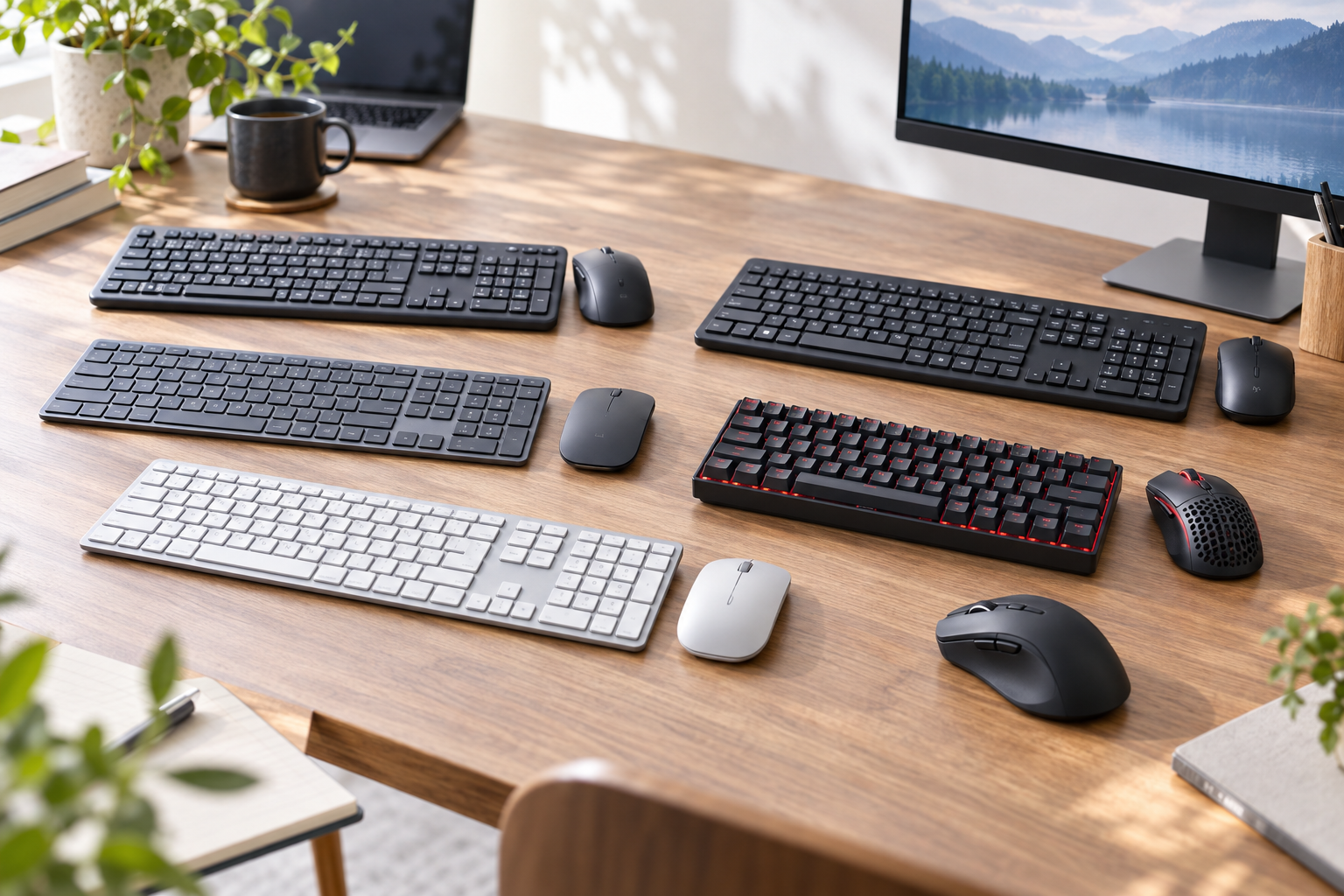
キーボードとマウスを一緒に選ぶときは、見た目より先に配列と接続方法を確認すると使い方の違いが分かります。今回は日本語フルサイズ、英語配列の小型モデル、Bluetooth接続など6セットを比較。テンキーの有無、USBレシーバーを使うか、乾電池式か充電式かを整理し、仕事や自宅の机に合う候補を選びます。打鍵音や使い心地を実機で評価したランキングではありません。
日本語フルサイズではiClever DK03 ComboとエレコムTK-FDM110MBK、コンパクトな配列ではRAPOO 9010MとRedragonの60%セットが候補です。Arteckは共用USBレシーバーの充電式、ロジクールMK250GRdはBluetooth接続。配列と電源を先に決めると比較しやすくなります。
日本語フルサイズの電源を比較
DK03 ComboはType-C充電と2種類の無線接続、TK-FDM110MBKは共用USBレシーバーと乾電池を案内。電源管理の好みから比較します。

iClever DK03 Combo|JIS配列・テンキー付きの充電式
iClever DK03 Comboは、グレーブラックのJIS日本語配列・フルサイズセットです。テンキーを備え、キーボードとマウスの両方をType-Cで充電する構成が案内されています。数値入力をしながら乾電池交換を減らしたい人の候補になります。接続はBluetoothと2.4GHz無線、最大3台とのペアリングと切り替えを記載しています。ただし、端末ごとのOS条件や切り替え手順は事前に確認してください。キーボードはパンタグラフ構造で、本体幅は約42.8cmと説明されているため、マウスを動かす場所も含めて机上の幅を見積もりたい製品です。販売ページは静音設計を掲げる一方で、無音ではないと明記しています。薄さや最大使用時間の数字だけで選ばず、配列と充電運用が普段の作業に合うかを確かめましょう。

エレコムTK-FDM110MBK|日本語109キーと乾電池式
エレコムTK-FDM110MBKは、109キーの日本語フルキーボードと無線マウスのセットです。キーボードはメンブレン方式で、キーストローク2.5mm、テンキーと12種類のマルチファンクションキーを記載しています。日本語配列の基本的なキーを独立して使い、数値入力も行いたい人の比較候補です。2.4GHz無線の共通USBレシーバー1個でキーボードとマウスを接続し、レシーバーはUSB-A端子を使用します。キーボードは単4形1本、マウスは単3形1本という電源構成で、充電待ちより電池交換を選びたい場合に検討できます。販売ページはWindows搭載機を対象にしているため、他のOSでの動作を推測して広げません。約2年という電池使用期間はメーカーの条件付き目安なので、自分の使用量によって変わる点も考慮しましょう。
小型配列と接続方法で選ぶ
RAPOO 9010MはUS配列78キー・アルカリ電池の選択品、Redragonはブラックの60%を対象にします。キー配置を優先して照合します。
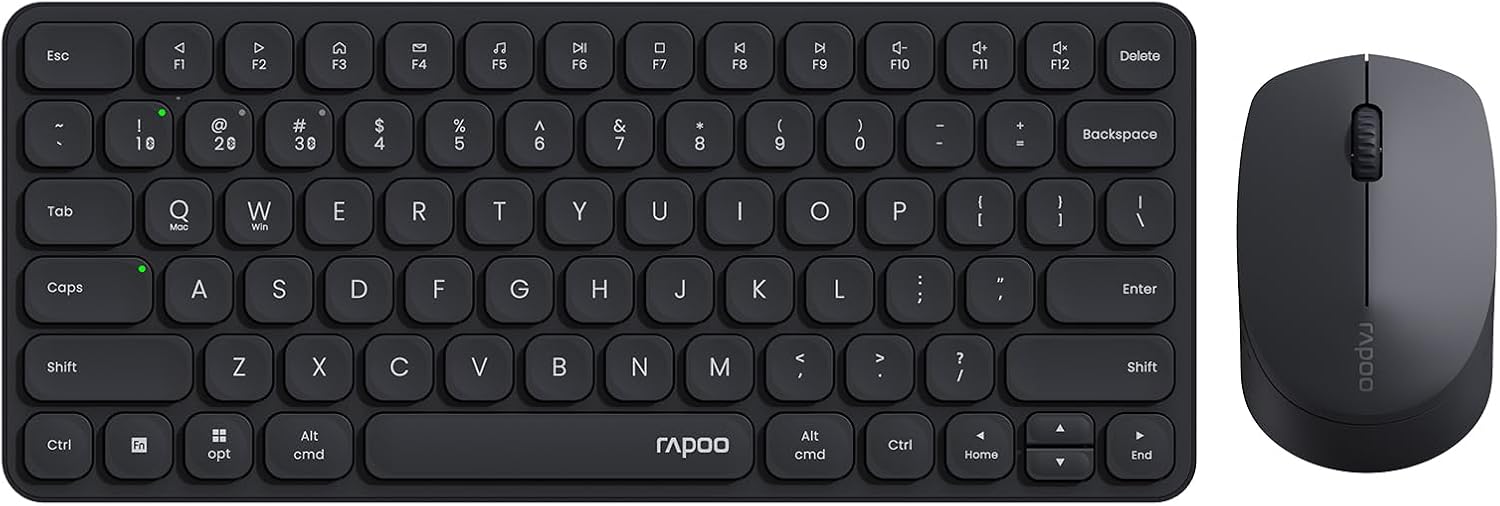
RAPOO 9010Mブラック|US配列78キーの選択品
RAPOO 9010Mは、ブラック・78キー・アルカリ電池式の選択品です。同じページには99キーや充電式の別モデルもあるため、名前が似ていても構成を流用しないでください。US英語配列なので、日本語配列に慣れている人は記号やEnterキー、入力切り替えの操作を確認したい候補です。Bluetooth 5.0/4.0と2.4GHz接続を案内し、キーボードとマウス双方のマルチデバイス対応を記載しています。最大4台という表示は複数機器を使い分ける判断材料になりますが、同じ入力を4台へ一斉送信する機能とは読み替えません。マウスは800〜2400の5段階DPI切り替え、キーボードは薄型のシザーキーを紹介しています。端末を切り替えて使う場面が多い人は、接続状態の表示と実際の切り替え操作を確認して検討しましょう。

Redragonブラック60%|小型配列とRGBを重視
対象はRedragonのブラック・60%を選択したキーボードとマウスのセットです。同じページの75%モデルと区別し、テンキーのない配置やキーの位置を購入前に確認してください。販売ページではBluetooth、2.4GHz無線、USB-C有線の接続、充電式のキーボードとマウス、RGB照明を案内しています。机上でマウスの移動スペースを取りながら、照明も含めて構成したい人の候補です。「メカニカルタッチ」という商品名だけで、独立したメカニカルスイッチを搭載すると判断することはできません。本記事ではスイッチ方式や細かなマクロ動作を確定仕様として比較しません。専用ソフトを使う調整機能はOSや接続モードで条件が変わるため、必要な操作が自分の環境で可能かを先に照合しましょう。無線での遅延や静かさ、電池持続を無条件に保証するものとしては選ばないことが大切です。
共用レシーバーとBluetoothを比較
Arteckは1つのUSBレシーバーを共用する充電式セット、MK250GRdはBluetooth。使用機器の端子と対応OSを確認します。

Arteck HW192・MW167|共用USBレシーバーの充電式
Arteckは、HW192キーボードとMW167マウスを1つのUSBレシーバーで接続する2.4GHz無線セットです。レシーバーはマウス裏面に収納されると案内されています。複数のUSB端子を使わず、フルサイズのキーボードとマウスをまとめて導入したい人の候補になります。キーボードはテンキーと矢印キー、薄型のシザー構造を記載。マウスはDPI切り替えや進む・戻るボタンなどが紹介されていますが、各ボタンの動作は使用OSとアプリで確認してください。USB Type-Cケーブルで充電する構成で、乾電池を買い足す運用を避けたい場合にも比較できます。キーボード6か月・マウス4か月という販売ページの目安には1日2時間使用の条件があります。連続稼働時間と混同せず、実際の使用量に合わせて充電する前提で選びましょう。

ロジクールMK250GRd|Bluetoothで接続する日本語セット
MK250GRdは、グラファイトのBluetoothキーボード・マウスセットです。同じ選択欄に並ぶUSBレシーバー式や別の保証区分のモデルとは分けて確認します。メーカーの発表ではK250キーボードとM196マウスの組み合わせで、キーボードはJIS日本語103キー、テンキー付きのコンパクトな配置です。USBレシーバーを使わずに接続したい人の候補ですが、接続先に対応するBluetooth環境が必要です。電源はキーボードが単4形2本、マウスが単3形1本という構成です。販売ページではWindows 10・11以降、macOS 12以降、ChromeOSを案内しています。耐水設計の説明は最大60mlの水を使った試験条件に基づくもので、防水や水洗い対応を意味しません。机の幅を抑えつつテンキーを使いたい場合に、配列と接続条件を照合して検討しましょう。
選ぶときのポイント
日本語JIS配列と英語US配列では、記号やEnterキーなどの位置が異なります。普段の入力方法に合うか、商品写真とキー配置を確認してください。数値入力が多いならテンキー付き、マウスの移動スペースを広く取りたいなら小型配列が候補です。ただし、小型化により一部の操作がキーの組み合わせになる場合があります。接続はUSBレシーバーとBluetoothを分けて考えましょう。Bluetooth対応機器でもOSの条件があり、レシーバー式では接続できるUSBポートが必要です。複数端末の切り替え機能は、キーボードとマウスを別々に操作するかも確認します。充電式は充電中の使用条件、乾電池式は必要な種類と本数を照合してください。静音という表示は無音を意味せず、打鍵感やクリック音は使用場所に合わせて検討したい項目です。
日本語入力と数値入力を重視するならJIS配列とテンキー、複数の機器を使うなら接続切り替え、机を広く使うなら本体の幅とキー配置が選ぶ軸になります。同じ商品ページでも配列・色・電源方式・接続方式が変わることがあるため、選択欄と型番を合わせて購入しましょう。電池寿命や静かさの広告値だけで決めず、日常の入力と接続環境に合うセットを選ぶことが大切です。