
USB接続キャプチャーデバイス比較|録画条件・映像出力・対応ソフトで選ぶ
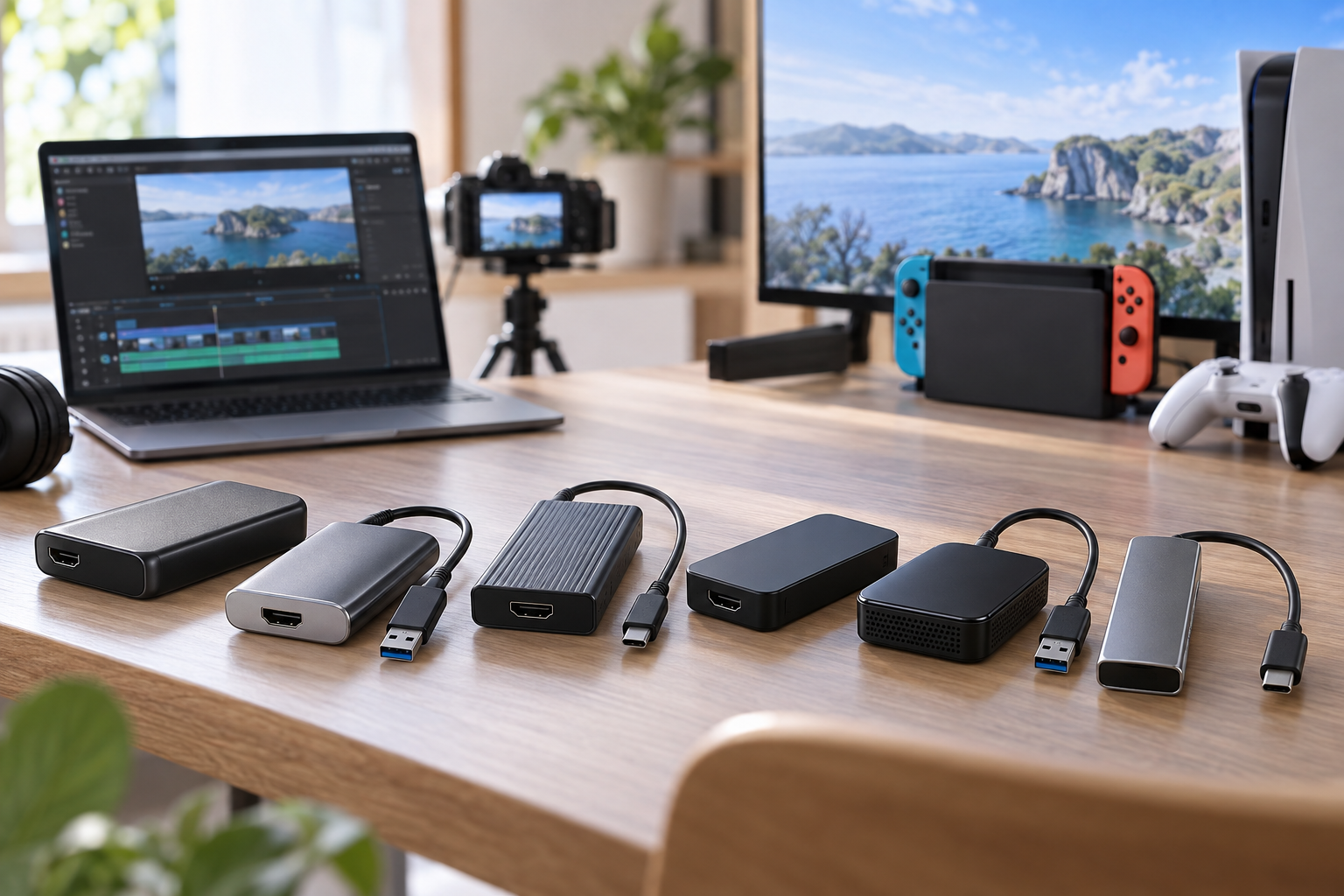
HDMI映像をパソコンで録画・配信する機器は、「4K」の表記だけでは選べません。入力できる映像、実際に録画できる画質、別画面へ出力する条件を分けて見る必要があります。今回は6候補を、録画条件・映像出力・USB接続の観点で整理しました。ただし、確認できる情報は販売タイトルに限られ、製品の区別や詳しい対応条件には未確認の点があります。以下は購入推奨ではなく、記載されている内容と購入前の確認点をまとめたものです。
録画条件では「4K入力」と「1080p録画」の区別、映像出力ではパススルーの条件、接続ではUSB端子とOS・ソフトの対応が焦点です。6候補すべてが別製品であることは確認できておらず、特に両USB端子対応の2候補は識別資料が不足しています。記載の多さを性能の高さとせず、以下の3区分を確認事項の整理としてご覧ください。
入力映像と録画画質を分けて見る
「4K」の対象が不明な候補と、4K入力・1080p録画を掲げる候補。録画フレームレートや対応映像形式まで照合したい組み合わせです。

1080p・60fps表記|4Kの対象を確認
この候補で最初に確かめたいのは、販売タイトルにある「4K」が何を指すかです。1080p・60fps、USB 3.0、SwitchとPS5への対応も記載されていますが、4Kが入力、録画、外部出力のどれに当たるかは明示されていません。そのため、4Kで録画したい人向けとも、4Kの別画面出力を使いたい人向けとも判断できません。1080p・60fpsについても、録画条件として説明された仕様表との照合が必要です。ゲーム機名の記載と、目的の解像度・フレームレートで利用できることは分けて確認してください。4K入力と1080p録画を明記する候補と比較する際も、同じ条件だと仮定しないことが重要です。購入判断につなげるには、まず入力・録画・出力をそれぞれ示した仕様と端子構成が必要で、現段階では画質による評価を保留します。

USB-A接続|4K入力と録画を区別
4K入力と1080p録画を分けて掲げている、USB-A接続の候補です。販売タイトルの範囲では入力と録画の解像度を区別できますが、1080p録画時のフレームレートは確認できません。ほかの候補にある60fpsという数値を、この製品にも当てはめないよう注意が必要です。動きのある映像を録画する目的なら、希望するフレームレートに対応するかが最初の照合点になります。また、「電源不要」「ドライバー不要」と記載されているものの、具体的な給電条件や対応OS・ソフトまでは示されていません。外部電源の扱いとパソコン側の対応条件は別々に調べたい項目です。USB-Aという形状だけで通信規格も決められません。入力解像度の表記は整理しやすい一方、録画の動きと接続環境については、追加の仕様を確かめてから判断する候補です。
別画面への出力条件を確かめる
4Kパススルーを掲げる2候補。録画画質とは別に出力フレームレートを確認し、音声入力やヘッドセットの接続経路も調べます。
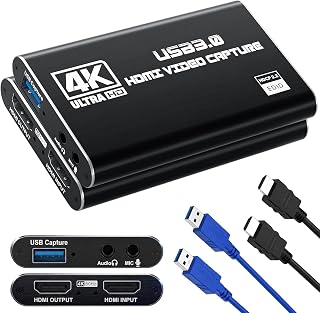
Guermok|録画モードを分けて確認
Guermokの候補は、販売タイトルで1080p・60fpsと2K・30fpsの録画を挙げている点が目に留まります。USB 3.0と4Kパススルーも記載されていますが、録画と外部出力の条件は分けて読む必要があります。2つの録画モードを検討するなら、それぞれに必要な入力映像と、利用するソフトで選択できる設定を確認したいところです。「2K」の具体的な画素数も今回の情報にはありません。別画面に映しながら録画したい場合は、4K出力時のフレームレートが確認点になります。Switch対応の記載はあるものの、接続条件までは示されていません。もう一つのパススルー候補より録画性能が高いとは判断せず、希望する録画モードと外部出力を同時に使えるか、型番に対応した仕様表で照合することを優先してください。

Switch 1/2表記|パススルー条件を照合
Switch 1/2への対応と、4K HDMIパススルー、1080p・60fps録画を掲げる候補です。別画面への出力とパソコンでの録画を検討するときに目に留まる内容ですが、販売タイトルだけでは両方を同時に使う際の条件を確認できません。特に、パススルー側のフレームレートは録画側の60fpsと分けて確かめる必要があります。機種名についても、使う本体でどのような接続や設定が必要かを照合してください。USBの通信規格、対応OS、音声入力端子の有無は未確認です。ヘッドセットの音声を扱いたい場合も、HDMIパススルーの記載だけで接続経路は判断できません。Guermokの候補とは4Kパススルーという表記が共通しますが、出力品質や遅延の差は不明なため、使用機種と映像・音声の接続図を確認することが選定の前提になります。
USB端子と利用環境を照合する
USB Type-C/USB-A両対応を掲げる2候補。端子形状に加え、通信規格とOS・ソフトの対応条件を確認します。

両USB端子対応|OS・ソフトの記載に注目
USB Type-C/USB-Aの両対応に加え、UVC・UACとドライバー不要を掲げる候補です。販売タイトルには4K入力、1080p・60fps録画、OBS、Windows・MacOS・Androidが挙げられています。ただし、OSの対応バージョンやソフト側の設定条件は確認できません。使いたいパソコンや端末があるなら、端子が合うかだけでなく、その環境で希望する録画形式を選べるかまで照合する必要があります。Switch・PS5・Xboxの記載もありますが、機種別の制約を省いて接続可能とは断定できません。また、両端子に対応するもう一つの候補との製品の違いは不明です。記載項目が多いことを優位性とせず、正式名称・型番を特定したうえで、使うOSとOBSの組み合わせを確認するための候補として扱います。
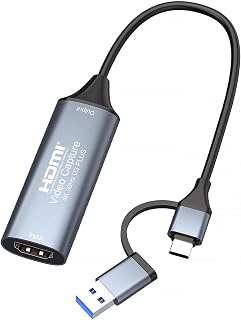
USB 3.0・両端子対応|画質条件は未確認
今回の販売タイトルで読み取れる範囲は、HDMIキャプチャー機器であることと、USB 3.0、USB Type-C/USB-A両対応の記載です。入力解像度、録画解像度、フレームレートは示されておらず、画質を基準にほかの候補と並べる材料がありません。両端子対応を選択理由にする場合も、どのような構成で接続するのか、付属品が必要なのかは別途確認が必要です。USB 3.0という表記から、特定の録画モードへの対応を補うことはできません。対応OS、ソフト、ドライバーの要否も未確認であり、記載がないことを非対応とは扱いません。まず優先したいのは、同じく両端子対応を掲げる候補との識別です。名称・型番や端子構成を確認できる資料が揃うまでは、独立した別製品としても、機能を絞った製品としても位置づけられません。
選ぶときのポイント
まず、録画したい解像度とフレームレート、別画面への出力が必要か、使うパソコンのOS・USB端子を書き出します。その条件を、入力・録画・パススルーの3項目に分けて製品仕様と照合してください。音声入力やヘッドセット接続が必要なら、端子の有無だけでなく接続経路も確認します。対応ソフト、ドライバー、HDCPによる制約は今回の情報では十分に比較できません。候補の正式名称・型番を特定し、仕様ページや説明書で空欄を埋めるまでは、記載のない機能を非搭載と決めないことが大切です。
現段階で整理できるのは、販売タイトルにある表記と確認すべき条件までです。6候補の製品としての区別と主要仕様が確定していないため、順位づけや購入推奨は見合わせます。端子の共通点や「4K」の文字だけで選ばず、自分の録画・出力・接続条件を満たす資料が揃ってから比較を進めてください。