本記事にはアフィリエイト広告が含まれます。商品リンクを通じた購入により、Sellemyが紹介料を受け取ることがあります。
USBコンデンサーマイク6選|集音方向・操作・設置で比較
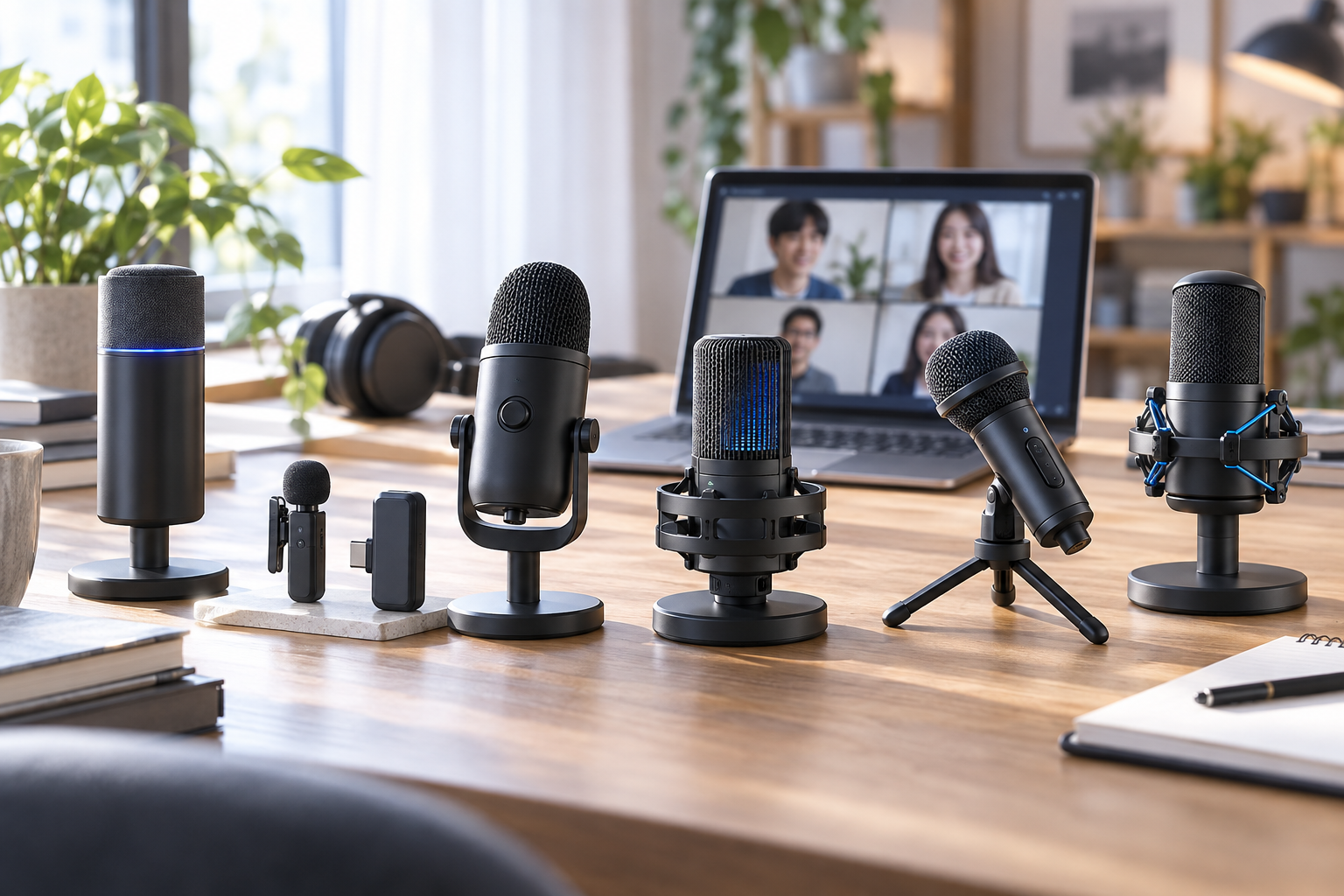
配信やオンライン会議のマイクは、接続の手軽さに加え、どの方向から音を拾うか、手元で音量やミュートを操作できるかが選ぶポイントです。今回は卓上スタンド付きのUSBコンデンサーマイクを中心に6製品を比較します。USB有線と2.4GHz無線を使い分けるモデルも含め、机上の配置や使う機器に合わせて確認したい違いを整理しました。実機の聞き比べではなく、商品ページとメーカー情報に基づく比較です。
周囲を含めて拾う無指向性のYM1、指向性を切り替えるJBL Quantum Stream、手元調整を備えるMAONO DGM20、無線も選べるDM40 PROが候補です。FIFINE A6Vは三脚型セット、HyperX SoloCast 2は内蔵スタンドを含む構成。収音方向と設置方法から絞りましょう。
拾う方向と切り替えで選ぶ
無指向性を記載するYM1と、単一指向性・無指向性を切り替えるJBL Quantum Stream。人数と話す位置を考えて比較します。

Lixno YM1ブラック|無指向性と手元ミュートを確認
YM1は、無指向性・360°集音を掲げるブラックのUSBコンデンサーマイクです。一方向へ向けて話す使い方だけでなく、周囲の声も拾いたい場面で比較対象になります。ただし、無指向性は不要な音も拾いやすいため、部屋の反響やパソコンのファン、机上の音を含めて試し録りをしましょう。ワンタッチミュートを備え、販売ページではミュートするとリマインダーライトが消えると説明されています。取り外しできるスタンドとUSBケーブルが付く構成で、置き場所や取り回しを考えやすい候補です。ノイズ低減の広告表現もありますが、騒がしい部屋で声だけを明瞭に録れるという保証にはしません。USB接続先で入力機器として選択できるかを確認し、会議アプリ側のマイク設定も合わせて使うとよいでしょう。

JBL Quantum Stream|2種類の指向性を使い分ける
対象はJBLQSTREAMBLKのQuantum Streamです。Stream TalkやStream Studioなどの別モデルと区別してください。単一指向性用と無指向性用の2つの14mmコンデンサーマイクモジュールが案内され、ひとりの声を中心に拾う使い方と、複数方向の声を拾う使い方を切り替えたい人の候補になります。サイドトーン機能と操作用ボタン、RGBインジケーターも記載されています。スタンドの角度調整に加え、対応する三脚やブームアームへの取り付けを案内しているため、机上の配置に合わせて検討しやすい構成です。96kHz・24bitという仕様は録音設定の指標であり、ほかのマイクより聞き取りやすいという評価ではありません。専用QuantumENGINEで詳細設定を行う機能もあるので、使うOSとソフトの現行対応条件は本体接続とは別に照合してください。
有線卓上型と無線対応を比較
DGM20はブラックの卓上型、DM40 PROはホワイトの無線・有線対応セットです。モニターとソフト機能の条件を分けて見ます。

MAONO DGM20卓上型|ゲインとモニターを手元で扱う
MAONO DGM20は、ブラックの卓上型セットを対象にしています。同じページのアーム型やホワイトとはセットを区別しましょう。単一指向性、ワンクリックミュート、マイクゲイン調整、3.5mmヘッドホン端子によるモニタリングが商品説明にあります。声を聞きながら入力を調整したい人の比較候補です。ミュート時の表示に加え、RGB照明を消す操作も記載されていますが、装飾ライトと録音状態の表示は混同しないよう事前に確認してください。付属品は卓上スタンド、ショックマウント、ポップフィルター、USB Type-Cケーブルなどが案内されています。ノイズ低減の効果を割合で保証したり、音割れが起きないと断定したりはできません。口元の位置とゲインを合わせ、配信や会議ソフトで実際に入る音を確かめてから使うとよいでしょう。

MAONO DM40 PROホワイト|2.4GHz無線とUSB有線を選べる
DM40 PROは、2.4GHzワイヤレスとUSB-C有線の両方を使うホワイトの卓上セットです。Bluetoothマイクとして扱わず、付属のUSB-Cレシーバーと変換アダプターを使う構成を確認してください。単一指向性のコンデンサーカプセル、ノイズキャンセリングの段階調整、Maono Linkによる設定が案内されています。配線を減らしてマイクの置き場所を工夫したい人の候補ですが、無線時は本体の充電が必要です。ボイスチェンジ機能とMaono Linkによる調整は、販売ページ上ではWindows・MacのPC向けで、スマホは対象外とされています。Xboxも非対応です。接続できる端末と、ソフトで細かく調整できる端末を分けて考えましょう。最大動作時間は使う機能や条件に依存するため、長時間配信では電源と接続を事前に確認しておきたい製品です。
三脚と内蔵スタンドで比較
FIFINE A6Vは三脚・ショックマウント・ポップフィルター、SoloCast 2は内蔵ショックマウントとポップフィルターを記載。机上の収まりと操作を比べます。

FIFINE A6Vブラック|三脚型セットとタッチミュート
FIFINE A6Vは、ブラックの三脚座型セットを対象にしています。アーム型や別色のセットへ切り替わっていないか、購入時の選択欄を確認しましょう。USBコンデンサーマイクで、上部のタッチミュートとRGBライトを備え、ミュート時には照明が消えると案内されています。三脚スタンド、ショックマウント、メッシュのポップフィルターが記載され、机の上に置く構成をまとめて検討したい人の候補です。USB-C端子と約2mのUSBケーブルも案内されていますが、端子の種類から音質の優劣を判断することはできません。スタンドがあるから倒れない、ショックマウントがあるから打鍵音が入らない、といった保証も避けたいところです。机の振動が伝わる位置を避け、口元との距離や入力レベルを調整しながら、配信前に音を確認しましょう。

HyperX SoloCast 2|内蔵スタンドとシンプルな操作
SoloCast 2は、ブラックのAR0A0AAを対象にしています。内蔵ショックマウントとポップフィルター、スタンドを備え、USB-C接続とLED付きのタップミュートを案内するモデルです。角度は40°の調整ができ、3/8インチ・5/8インチのねじ規格に対応するアーム取り付けも記載されています。卓上に置く構成から始め、必要に応じて設置方法を検討したい人の候補です。録音仕様は24bit・96kHzですが、その数値だけでほかの候補より高音質とは評価しません。HyperX NGENUITYによる音声フィルターなどの調整はソフトの対応環境に依存します。メーカーは新しいNGENUITYをWindows 11以降向けと案内しているため、Macやゲーム機へのUSB接続と同じ範囲で設定できると考えず、導入するバージョンと機能を確認してください。
選ぶときのポイント
一人の声を中心に録るなら単一指向性、複数方向の声を拾いたいなら無指向性が比較の出発点です。ただし、単一指向性でもキーボードや室内音を完全に除去するわけではありません。話す向きと距離を整え、入力レベルを試し録りで確認しましょう。次にミュート、ゲイン調整、ヘッドホンモニターの有無を見ます。ライトの点灯・消灯の意味は機種ごとに違うため、配信前に操作を覚えておくことが大切です。設置では三脚や台座の占有面積、アームのねじ規格、机から伝わる振動を確認します。最後にUSB端子、OS、ゲーム機、専用ソフトの対応条件を照合してください。接続できることと全機能を調整できることは別で、スマホやゲーム機ではソフト機能を使えない場合があります。サンプリングレートの数字だけで、声の聞き取りやすさを順位付けしないようにしましょう。
会議の参加人数や話す位置に合う集音方向を決め、次にミュートと入力調整、机上の設置方法を比べると選びやすくなります。DM40 PROの無線機能や専用ソフトによる調整を使いたい場合は、端末ごとの制約を先に確認してください。Amazonの選択欄は色だけでなく卓上型・アーム型などのセットも変わるため、本記事で対象にした仕様と購入品を合わせましょう。