
ノートPCの接続をまとめるUSB-Cドッキングステーション6選
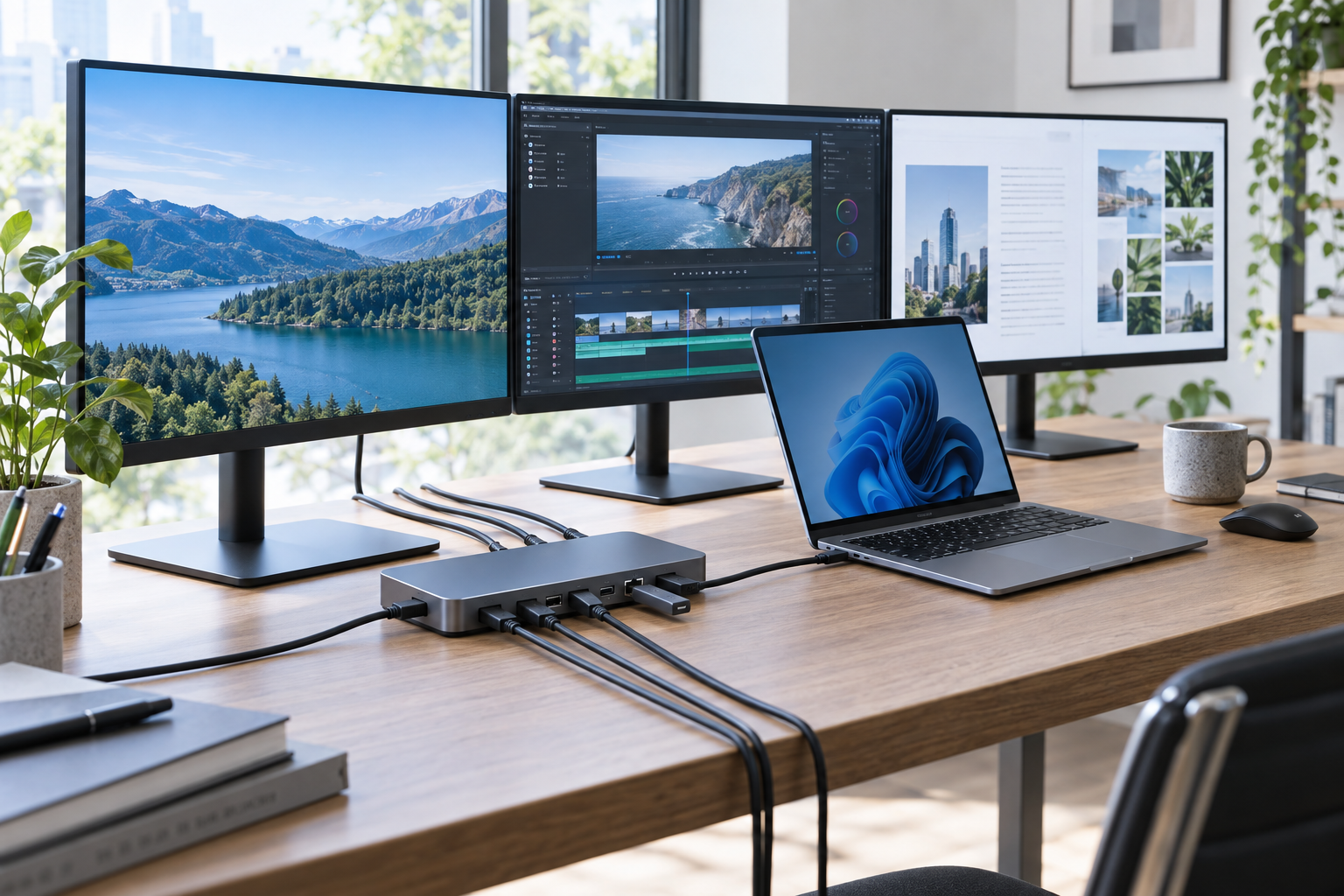
外部モニターや有線LAN、USB機器をノートPCにつなぐたびにケーブルを差し替えるなら、ドッキングステーションが候補になります。ただし、USB-C端子があるだけで、希望する画面数や解像度を使えるとは限りません。映像出力の端子構成、USB PDによる給電、PC側の対応規格を順に確認することが大切です。ここでは6製品を、映像出力、給電と接続端子、PCとの互換性という3つの視点で比較します。
複数画面を重視するなら映像端子の種類と数、デスクの配線をまとめたいなら給電能力と有線LANの有無が比較の起点です。USB4接続や着脱式ハブにもそれぞれ特徴があります。記載された最大解像度や画面数は、使用するPC、ケーブル、モニターの条件と併せて確認しましょう。
映像出力の端子構成で選ぶ
HDMIとDisplayPortの組み合わせに注目。接続したいモニターの入力端子を先に調べ、製品が示す画面数や解像度をPC側でも使えるか確認します。

WAVLINK|HDMI 2口とDPを備える多画面向け
映像端子はHDMIが2口、DisplayPortが1口。製品情報では3画面モードと高解像度出力をうたっており、複数の外部モニターを使いたい人が検討しやすい構成です。USB-CとUSB-Aの計5口に加え、SD・TFカードスロット、音声端子、有線LANも備えています。音声機器やカードを日常的に使うなら、映像端子だけでなく周辺機器を挿す口も一緒に数えておくと判断しやすくなります。USB PD 3.1の140W対応という表記もありますが、PCへ実際に給電できる電力や必要な電源アダプターは確認が必要です。M1・M2・M3搭載機への対応も記されています。ただし、Macで利用できる外部画面の数は機種や接続方式に左右されます。希望する画面数を手持ちのPCで実現できるか、製品の対応条件まで確かめて選びましょう。
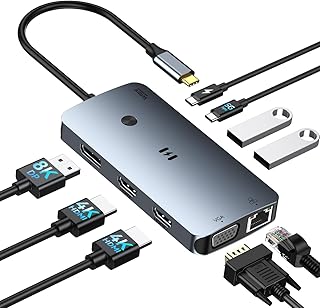
Selore|VGAを含む4種類の映像端子
HDMIが2口、DisplayPortとVGAが各1口という映像端子の組み合わせが特徴です。製品情報には4画面と4K・60Hzの表記があり、新旧のモニターやプロジェクターを接続したい場合に検討できます。ただし、4画面という表記が手持ちのPCで何台の外部画面を意味するか、各端子を同時に使う際の解像度がどうなるかは確認が必要です。100WのUSB PD、有線LAN、USB 3.0も記載されています。VGAは接続先の入力に合わせて選ぶ端子なので、すべての映像端子が必要とは限りません。HDMIやDisplayPortだけで足りるのか、VGAを使う機器もあるのかを先に整理しておくと、この端子構成の必要性を判断できます。使うモニターの入力端子を数え、PC側の映像出力仕様と照らし合わせて選びましょう。
給電と有線接続をまとめる
USB PDの対応値に加え、有線LANやカードスロットなど、机上で常時使う端子を比較します。PCへの実際の給電条件も確認しましょう。

MOKiN|映像端子とLANを備える13-in-1
HDMIを2口、DisplayPortを1口備え、製品情報では2画面または3画面での利用をうたっています。100WのUSB PD対応と有線LANも記載されており、映像機器とネットワーク接続を一つのドックに集めたい人向けです。13-in-1という構成も特徴ですが、必要な端子が含まれるかは名称だけで判断せず、接続する機器ごとに確かめましょう。在宅勤務で複数のモニターと有線LANを使うなら、常時つなぐ機器を挙げて端子の組み合わせを照合すると選びやすくなります。Surface、Galaxy、Dell、HP、Lenovoなどへの適用表記があります。一方、同じメーカーのPCでも機種やUSB-C端子の仕様は異なります。希望する外部画面数、給電、映像出力を手持ちの機種で使えるか、購入前に対応条件を確認してください。

HDMIとDP 2口を備える3画面対応モデル
HDMIが1口、DisplayPortが2口で、製品情報には3画面出力と8K・4K/144Hzの表記があります。100WのUSB PDに加え、2.5G有線LAN、SD・TFカードスロット、10Gbps対応のUSB-C端子も挙げられており、映像と周辺機器の接続をまとめたい場合の候補です。DisplayPort入力のモニターを複数使うなら、HDMI中心の製品と端子構成を比べてみると選びやすくなります。ただし、最大解像度やリフレッシュレートは、どの端子を何台同時に使うかによって条件が変わり得ます。MacBook、Dell、HP、Lenovoへの対応表記だけで、すべての機種で3画面を使えるとは判断できません。PCの映像出力仕様とモニターの入力端子を確認し、希望する構成に対応するか確かめてください。
PCとの接続方式から考える
USB4接続と着脱式USB-Cハブという異なる構成を比較します。対応OSや外部画面の条件は、手持ちのPCを基準に確かめましょう。

StarTech|USB4と高速LANに注目
USB4接続を掲げるドッキングステーションです。製品情報には2画面出力、DisplayPortでの4K・144Hz対応、100WのUSB PD給電、2.5G有線LANが挙げられています。高リフレッシュレートのモニターや有線ネットワークを使う予定なら、接続条件を詳しく調べる候補になります。2.5Gの通信速度を生かしたい場合は、接続先のネットワーク機器も対応しているか確認してください。ただし、記載された画面数と解像度・リフレッシュレートを同時に利用できる条件は、この情報だけでは判断できません。PCのUSB-C端子がUSB4に対応するか、映像出力と給電に必要な仕様を満たすかも確認してください。特に手持ちのモニターがDisplayPort入力を備えるかを見ておくと、接続時の行き違いを減らせます。

Anker Nano|着脱式ハブを採用
13-in-1構成に加え、USB-Cハブを着脱できる点が示されている製品です。机で使う機器と持ち出す機器を分けて考えたい人にとって、着脱式という設計が比較のポイントになります。どの端子をハブ側で使えるのか、取り外した状態で必要な機器を接続できるのかは、利用場面に合わせて確認したいところです。ただし、提示された情報には映像端子の種類や画面数、USB PDの給電値、対応OSの詳細がありません。必要な端子を備えるかどうかは、この製品情報だけでは確定できません。外部モニター、有線LAN、給電を使う予定なら、それぞれの仕様を製品ページで確認してください。特にPCとの接続方式と外部画面の対応条件を調べてから、着脱式の使い方が自分の環境に合うか判断しましょう。
選ぶときのポイント
まず、接続する外部モニターの台数と入力端子を数えます。HDMI、DisplayPort、VGAの口数が足りても、PC側が必要な画面数や解像度を出力できなければ希望どおりには使えません。次に、USB PDの対応値とPCが求める電力、有線LANやカードスロットなど常用する端子を照合します。最後に、PCのUSB-C端子が映像出力やUSB4など必要な規格に対応するか、機種ごとの条件を確認してください。最大性能の表記は、複数機能を同時に使う際の条件まで読むことが大切です。
映像端子の選択肢ならWAVLINKやSelore、給電と有線接続を含む構成ならMOKiNやHDMI・DP搭載モデルが比較の候補です。USB4接続を使うならStarTech、着脱式の構成に関心があればAnker Nanoも確認しましょう。最後は手持ちのPCとモニターで使える機能を基準に選んでください。