家電の電源管理を手軽に。スマートプラグ6選
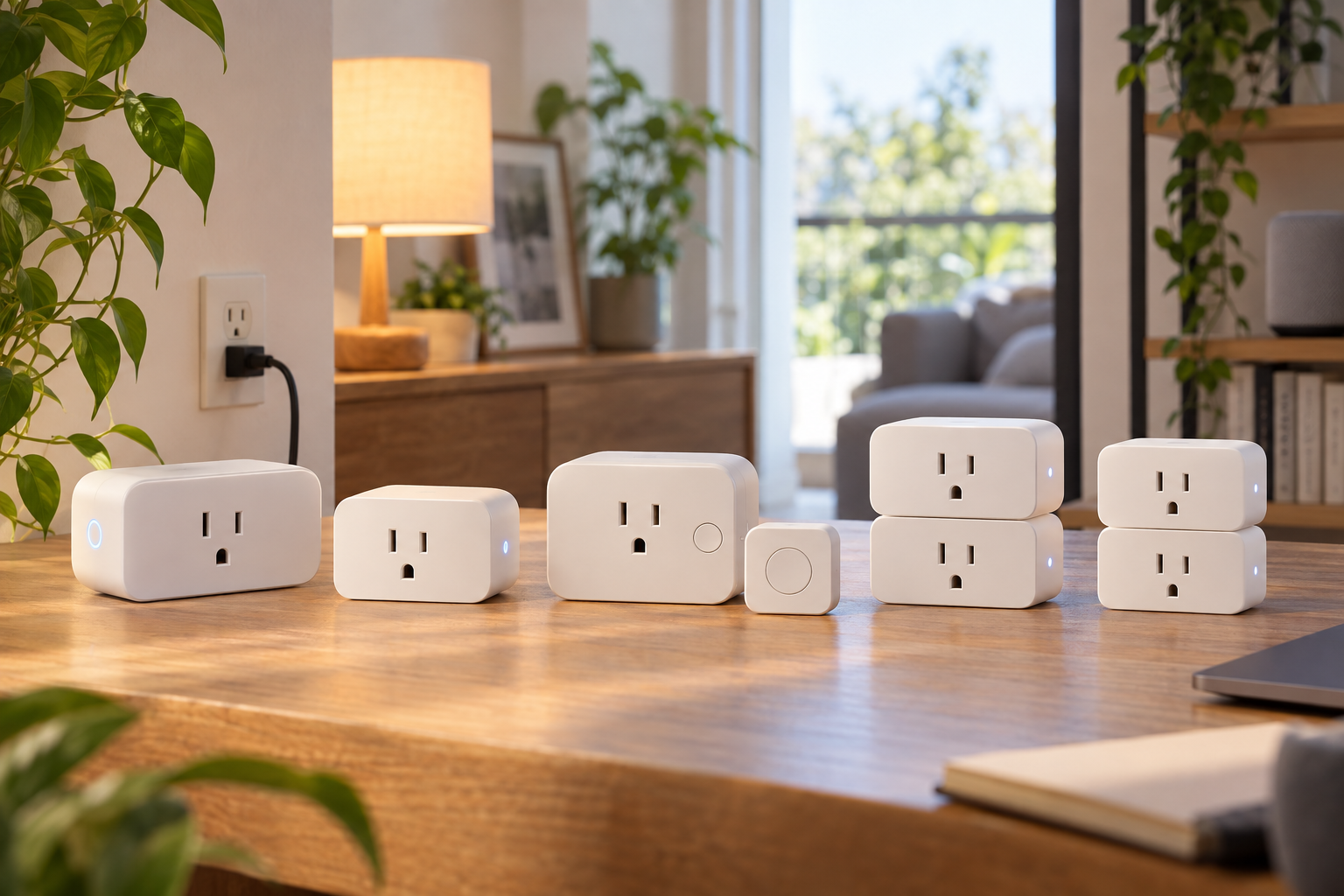
スマートプラグは、手持ちの家電の電源をスマートフォンや音声で操作したいときに役立ちます。ただし、対応する接続方式やサービス、消費電力の確認機能、同梱される個数は製品ごとに異なります。ここでは、MatterとThreadに対応するOnvisの2製品と、構成の異なるSwitchBotの4製品を比較。使いたい操作と設置する家電を思い浮かべながら選べるよう、それぞれの違いを整理します。
MatterとThreadを使いたいならOnvisの2製品、消費電力の確認や操作方法を重視するならSwitchBotの各製品が候補です。SwitchBotにはボタン付き、単品、2個入りがあり、Appleデバイスへの対応を示す2個入りもあります。接続環境と設置台数を先に決めると、選択肢を絞りやすくなります。
接続方式と対応サービスで選ぶ
Onvisの2製品は、MatterとThreadへの対応を明記しています。Apple Home、Alexa、Google Home、SmartThingsを使う予定がある人は、手元の環境と必要なThreadボーダールーターを確認しましょう。

OnvisのMatter・Thread対応プラグ
MatterとThreadに対応し、Apple Home、Alexa、Google Home、SmartThingsとの連携をうたうOnvisの単品モデルです。遠隔操作のほか、タイマーやスケジュール、音声による操作にも対応。家電の電源を決まった時刻に切り替えたい人や、使っている音声サービスから操作したい人に向いています。最大15A・1500Wという記載があるため、接続する家電の消費電力を照らし合わせて選びましょう。Threadを利用するにはボーダールーターが必要です。対応サービスの名前だけで決めず、現在の住まいに必要な機器があるか、導入前に確認しておくと選びやすくなります。消費電力モニターの記載はないため、電力使用量を見たい場合は、その機能が明記された別の製品と比較してください。

Onvisのプラグミニ、Matter対応
Apple HomeやAlexa、Google Home、SmartThingsを使う環境で候補になる、OnvisのMatter・Thread対応プラグです。製品名には「プラグミニ」とあり、単品で用意できます。遠隔操作、タイマーやスケジュール、音声操作を使って、設置した家電の電源を管理したい場合に検討できます。最大15A・1500Wと案内されていますが、家電をつなぐ際は電力の条件を個別に確かめてください。Threadボーダールーターが必要な点も見落とせません。同じOnvisのp1と主要な対応機能は近いため、名称だけで大きな性能差を想定せず、設置場所に合う外形や使う環境を製品仕様で確認するのがよいでしょう。消費電力モニターの記載もないので、電力使用量を確認したい人は機能欄を照合してください。
操作方法と使用状況の確認で選ぶ
SwitchBotのボタン付きセットと単品を比較します。どちらもタイマー、遠隔操作、消費電力モニターを備えますが、手元で押すためのボタンが同梱されるかが違います。

SwitchBotのプラグとボタンのセット
手元で押す操作を取り入れたい人には、SwitchBotのプラグミニ1個とリモートボタン1個を組み合わせたセットが候補です。プラグにはBluetoothとWi-Fiへの対応が記載され、遠隔操作、タイマー、音声操作、消費電力モニターも利用できます。Alexa、Google Home、Siriへの対応を示しているため、普段使う音声サービスも選ぶ際の手掛かりになります。アプリや音声に加えて、ボタンをどこに置くかも含め、日常の操作手順を考えられる構成です。設置するプラグは1個なので、複数の家電に付ける予定なら必要数を数えておきましょう。セットに含まれる機器それぞれの置き場所も考える必要があります。消費電力を確認できる点は、使用状況を見ながら家電の使い方を考えたい場合に役立ちます。

SwitchBotのプラグミニ単品
まず一つの家電に設置したい場合に選びやすい、SwitchBotのプラグミニ単品です。BluetoothとWi-Fiに対応し、遠隔操作やタイマー、音声操作に加えて、消費電力モニターを備えています。Alexa、Google Home、Siri、IFTTT、SmartThingsへの対応も記載されており、使いたいサービスが決まっている人は照合できます。p2のセットとは違い、リモートボタンの同梱は示されていません。手元のボタンが必要か、アプリや音声での操作を中心にするかで選ぶとよいでしょう。直差しタイプと案内されているため、設置先のコンセント周辺に収まるかも確認したいところです。家電側の使用条件とプラグの仕様は、接続前に必ず確かめてください。
設置する数と家電の条件で選ぶ
2個入りのSwitchBot製品を比べます。設置先が二つある場合に個数を確認しやすい組み合わせです。定格電力や本体サイズ、接続する家電の条件は、購入前に各製品の仕様で確かめてください。

Appleデバイス対応のSwitchBot 2個入り
AppleデバイスとHomeKitへの対応を明記した、SwitchBotのプラグミニ2個入りです。二つの設置場所で使いたい人や、Appleのサービスとの対応を重視する人に候補となります。BluetoothとWi-Fiに対応し、タイマー、遠隔操作、音声操作、消費電力モニターも備えています。Alexa、Google Home、Siri、IFTTT、SmartThingsも対応先として挙げられています。p4も2個入りですが、こちらはAppleデバイスとHomeKitへの対応を明示している点が比較の軸です。直差しタイプなので、二つのコンセントそれぞれで周囲の空間を確認しましょう。接続する家電の消費電力とプラグの定格も、購入前に製品仕様で照合してください。

SwitchBotのプラグミニ2個入り
二つの場所に設置したいときに個数が合う、SwitchBotのプラグミニ2個入りです。離れた場所にある二つの家電を管理したい場合など、必要な設置数が決まっている人に合います。BluetoothとWi-Fiに対応し、タイマー、遠隔操作、音声操作、消費電力モニターを備えています。対応サービスとしてAlexa、Google Home、Siri、IFTTT、SmartThingsが挙げられており、普段の操作環境と照らし合わせて選べます。p3と機能の記載は多くが共通しますが、こちらにはAppleデバイスやHomeKitへの対応を明示する記載がありません。その対応が選択の決め手ならp3を確認しましょう。直差しで設置する二つの場所について、コンセント周りの空間と、つなぐ家電の使用条件をそれぞれ確かめましょう。
選ぶときのポイント
最初に、使っているスマートホームのサービスと接続環境を確認しましょう。MatterとThreadを使うOnvis製品では、Threadボーダールーターが必要です。次に、必要な操作を決めます。決まった時刻の操作にはタイマー、使用状況を見たい場合には消費電力モニターの記載がある製品を選ぶと比較しやすくなります。手元のボタンが欲しければ、ボタン付きセットも候補です。最後に設置する家電とコンセントを確認してください。プラグの定格電力、家電の消費電力、本体サイズ、周囲の空間を照合し、二つの場所で使うなら2個入りかどうかも確かめましょう。
連携環境を軸に選ぶならOnvisの2製品、消費電力の確認や同梱構成を軸に選ぶならSwitchBotの4製品を比較すると整理しやすくなります。使いたいサービス、必要な個数、接続する家電の条件を確認してから選んでください。