家庭の書類を電子化するスキャナー比較|給紙・対応原稿・保存方法の確認点
家庭の書類を電子化するときは、ためていた紙をまとめて読みたいのか、本やレシートを必要な分だけ残したいのかを分けて考えると、確認すべき機能が見えてきます。ここでは六つの候補を、読み取り方法、原稿への対応、接続と保存の三つの視点で整理しました。ただし、確認できる商品情報には差があり、自動給紙や両面同時読み取りの条件は不明です。記載のある機能と購入前に確かめたい点を分け、自宅の書類に合うかを検討してください。
A4原稿やレシートを扱うなら対応原稿の記載、A3や本を残すなら対応サイズと補正機能、パソコンで整理するなら接続方式と対応OSが検討の入口です。今回の情報だけでは、六候補の給紙性能や保存形式を同じ条件で比較できません。OCRの記載だけで検索可能PDFを作れるとは判断せず、必要な機能を個別に確認しましょう。
書類の量から読み取り方法を確認する
連続撮影を掲げるA4機と、読み取り条件が不明な書画カメラです。どちらも自動給紙の有無は確認が必要です。

A4原稿とレシートを扱う撮影型の候補
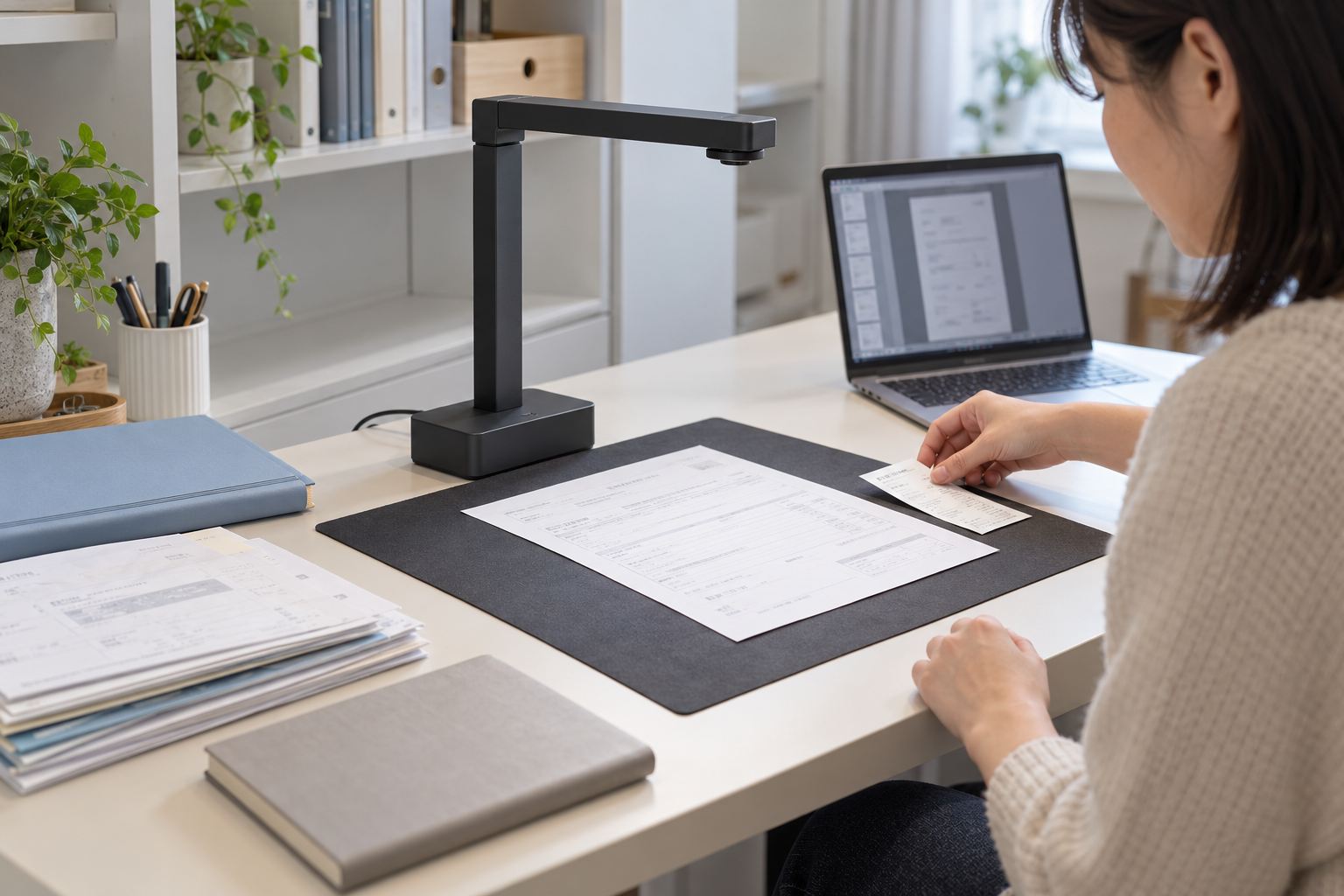
A4対応、1600万画素、USB接続が記載された書画カメラです。書類のほか、教科書、レシート、名刺が対象として挙げられており、家庭で残したい紙の種類と照らし合わせやすい候補です。OCR、連続撮影、タイマー撮影に加え、トリミングと傾き補正の記載もあります。複数の紙を電子化したい場合は、これらの撮影機能が実際の作業でどう使えるかを確認するとよいでしょう。ただし、連続撮影という表記から自動給紙を備えるとは判断できず、原稿の交換方法や両面の扱いも不明です。レシートの長さ、名刺の厚さ、折れた紙への対応条件も示されていません。折りたたみ式ですが収納時の寸法は確認できないため、しまう場所に収まるかも購入前の確認点です。対応OSや保存形式まで確かめ、読み取りから整理までの手順を検討してください。

FancySProは読み取り条件の確認から
CZUR FancySPro-USBは、ドキュメントスキャナー兼書画カメラとして掲載されている候補です。今回確認できる情報は名称と製品の種類に限られ、対応用紙サイズ、画素数、OCR、保存形式は明示されていません。このため、A4書類の整理や本の電子化に向くと現時点で言い切ることはできません。読み取り方法のグループでは、連続撮影の記載があるもう一方の候補と比べる前に、原稿をどう配置し、何枚ずつ扱えるのかを確認する対象です。自動給紙の有無、両面を読む際の手順、原稿を交換する操作が分かれば、家庭で処理したい紙の量に合うかを考えられます。製品名にUSBを含みますが、対応する接続条件やパソコン環境までは判断できません。購入を検討する際は正式な仕様を確認し、必要なサイズと保存方法に対応すると分かってから、ほかの候補と比較してください。
A3原稿と本への対応を確認する
A3対応と非破壊を掲げる二候補を整理します。画素数や補正機能の記載だけでは、厚い本への適性は判断できません。

A3・2300万画素のブックスキャナー候補
A3対応と2300万画素を掲げるブックスキャナーで、非破壊、OCR、Windows/Mac対応の記載があります。A4を超える原稿や本を電子化したい場合に、まず対応サイズから検討する候補です。同じグループの1300万画素の候補とは画素数が異なりますが、この数値だけで文字の鮮明さやOCRの精度が優れているとはいえません。こちらには自動平坦化の記載がなく、機能がないとも断定できないため、本の中央付近の曲がりをどう扱うかを確認しましょう。また、A3対応という情報から、厚みのある原稿や見開いた本のすべてが収まるとは判断できません。手元の原稿の寸法や厚さを整理し、読み取り範囲と対応条件を照合することが大切です。WindowsとMacの対応バージョンや接続方式、保存形式は不明なので、使用予定のパソコンとの組み合わせも購入前に確かめてください。

A3と自動平坦化を掲げる1300万画素機
A3対応、1300万画素、非破壊、OCR、自動平坦化の記載があるブックスキャナーです。A3原稿への対応に加えて、本を電子化する際の補正機能を確認したい人の検討対象になります。同じグループの2300万画素の候補と比べ、自動平坦化が明記されている一方、WindowsやMacへの対応は今回の情報にありません。自動平坦化という名称から、本の曲がりが必ず解消することや、文字が欠けずに読めることまでは保証できません。厚い本、綴じ目に近い文字、光沢のあるページを扱いたい場合は、それぞれの読み取り条件を確かめましょう。対応用紙の厚さやキャリアシートの利用可否も不明です。原稿への対応が希望に合っていても、その後の保存方法は別途確認が必要になります。接続方式、対応OS、OCRの出力形式を照合し、自宅で使う機器と原稿の両方に合うかを検討してください。
接続先と保存後の使い方を確認する
対応OSを明示した機種と、USB接続・PDF変換を掲げる機種です。接続条件と保存形式を照合しましょう。

ET24Proは対応OSと補正機能を確認
ET24Proは、A3対応、2400万画素、Windows/Mac対応が記載されたブックスキャナーです。OCRに加え、三本のレーザーによる補正、自動平坦化、歪み補正が挙げられています。本を電子化したい人にとっては、対応サイズと補正機能を一緒に検討できる候補です。ただし、非破壊という記載だけでは、開きにくい本や厚い冊子をどこまで扱えるかは分かりません。補正後の文字の見え方や読み取り精度も、この情報からは評価できません。接続先を考える際は、WindowsとMacそれぞれの対応バージョン、必要なソフト、パソコンとの接続方式を確かめましょう。HDMI出力の記載はありますが、それだけで画像データの保存経路は判断できません。OCRの日本語対応、出力形式、検索可能PDFの作成可否を確認すると、保存後にどう使えるかを具体的に検討できます。

iCODISはA4とPDF変換が検討の入口
iCODISのこちらの候補は、A4対応、500万画素、USB接続を掲げ、OCRとPDF変換の記載があるスキャナーです。A4の書類をPDFにして残したい場合に、必要な機能と照らし合わせる入口になります。ET24ProではA3と対応OSが明示され、こちらではA4とUSB接続、PDF変換が確認できます。ただし、PDF変換と文字検索の可否は分けて考える必要があり、OCRの結果をどの形式で保存できるかは分かりません。日本語の認識や編集可能な文書への出力を求めるなら、その対応を購入前に確かめてください。折りたたみ式との記載もありますが、本体寸法や収納時の大きさは不明です。使う場所と収納場所を決めたうえで、対応OS、付属ソフト、必要な設置面積を確認しましょう。画素数だけで文字の読みやすさや処理の速さは比較できません。
選ぶときのポイント
まず、電子化したい紙を大きさ、厚さ、枚数、本か一枚物かで分けましょう。大量の一枚物なら、自動給紙、給紙枚数、両面同時読み取りの確認が先です。今回の情報ではこれらを比較できないため、連続撮影の表記だけで代用できるとは考えないでください。次に、レシートやカード、本の対応条件を確かめます。最後に使用するパソコンのOS、接続方式、保存形式を照合しましょう。文字で探したいなら検索可能PDF、文章を取り出したいならOCRの出力形式まで確認すると、必要な条件を絞れます。
残したい原稿と保存後の用途から候補を絞りましょう。大量の書類を扱う場合は、給紙方法が確認できるまで購入判断を保留してください。