
ゲーミングモニター6選|WQHD・フルHDと接続端子で比較
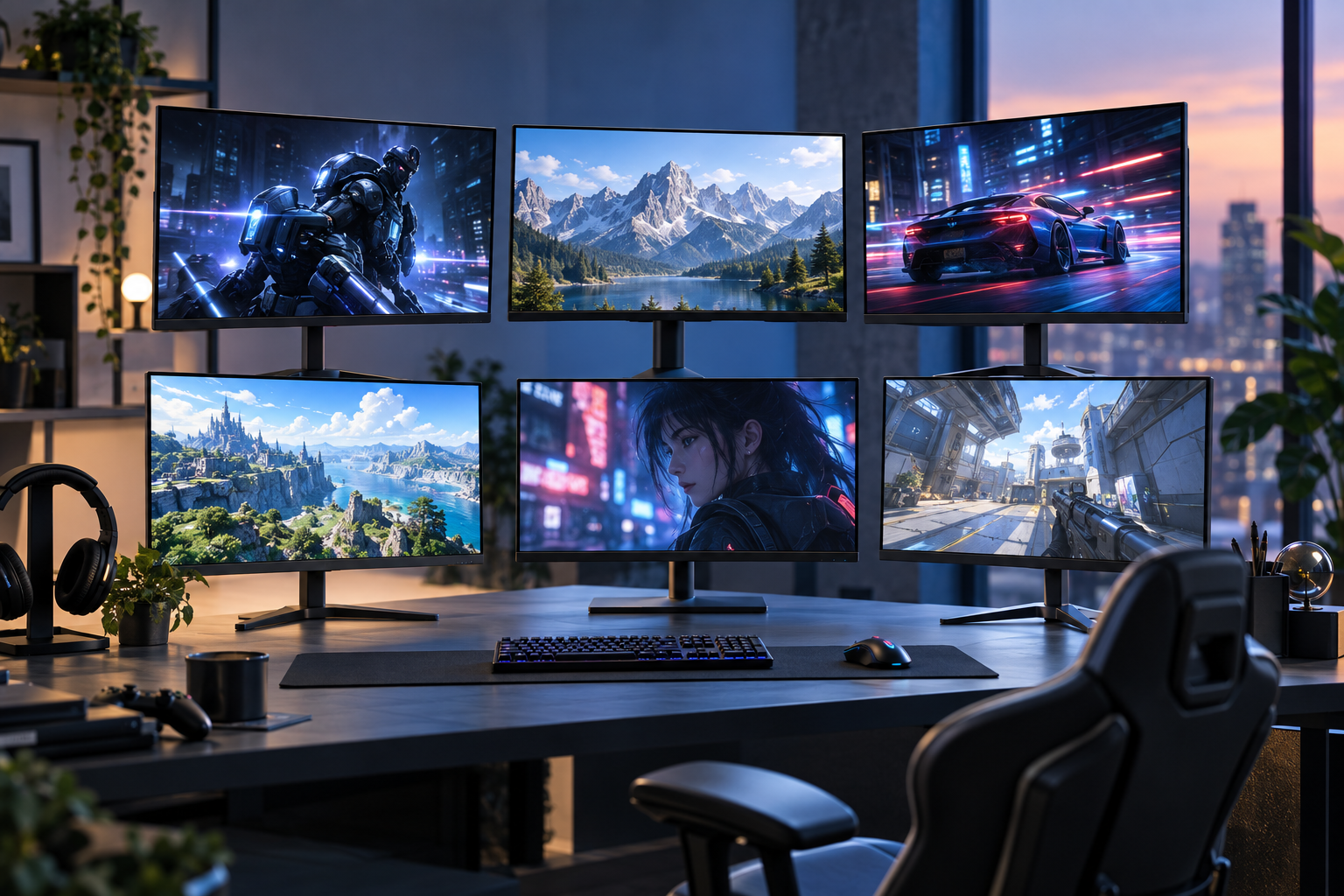
ゲーミングモニターは、最大リフレッシュレートの数字だけで選ぶと、接続後に想定した設定が使えないことがあります。今回は27型WQHDと24.5型フルHDから6製品を選び、端子ごとの上限、USB-Cの用途、スタンドの調整方法を比べます。
27型WQHDで240Hzを狙うならKTC H27E6SとMSI G274QPX、Mini LEDの映像表現を重視するならI-O DATA EX-GDQ271JLAQが候補です。24.5型フルHDではHDMIでも220Hzに対応するBenQ EX251、白い筐体とUSB-C給電のcocopar HG-245HCW、DPで300Hzに対応するLG 25G550B-Bを比較できます。
27型WQHDで240Hzを選ぶ
DP接続で240Hzを使うKTCとMSI。USB-C給電の有無も比較。

KTC H27E6S|27型WQHDをDPで240Hz表示
H27E6Sは27型・2560×1440のFast IPSモデルです。WQHDでの240Hz表示はDisplayPort接続に対応し、HDMIでは同じ解像度で144Hzまでとなります。画面の細かさと高い更新頻度を両立したいPCユーザーに向く構成です。スタンドは高さ・回転・傾斜を調整でき、画面位置を合わせながら使えます。接続するPCとケーブルも希望の信号に対応している必要があり、HDMIにつなぐだけで240Hzになるわけではありません。通常の240Hzを基準に、PC側のゲーム性能と合わせて選びましょう。

MSI G274QPX|WQHD240HzとUSB-C給電を両立
G274QPXは27型RAPID IPSのWQHDモデルで、DisplayPortは2560×1440・240Hz、HDMIは同解像度で144Hzまで対応します。USB-CはDP Alt Modeの映像入力と最大65WのUSB PD給電に対応し、対応ノートPCとの併用を考える人にも向きます。ただし、接続機器とケーブルの映像対応が必要で、65WであらゆるノートPCへ十分に給電できるわけではありません。高さ調整、左右回転、縦表示への回転にも対応。USB-C接続時に240Hzが出るという一律の前提ではなく、使用端子の条件を確認してください。
映像表現と画面サイズを比べる
27型Mini LEDのI-O DATAと、24.5型フルHDのBenQ。

I-O DATA EX-GDQ271JLAQ|Mini LEDの27型WQHD
EX-GDQ271JLAQはMini LEDを採用した27型WQHDモデルです。ローカルディミングとDisplayHDR 1000に対応し、明暗のあるゲームやHDRコンテンツを楽しみたい人の比較候補になります。2560×1440・200HzはDisplayPortで8bitカラー以下という条件があり、HDMIの同解像度は144Hzまで、こちらも8bitカラー以下です。色深度とリフレッシュレートを同時に最大へ設定できるとは限りません。単に「HDMIでも200Hz」と考えず、使う解像度を含めて信号表を確認してください。

フルHDで接続性か高い更新上限か
USB-C付きの白いcocoparと、DP300Hz対応のLG。

cocopar HG-245HCW|白い筐体とUSB-C接続
HG-245HCWはホワイトの24.5型フルHD・非光沢IPSモデルです。最大200Hzを案内していますが、接続機器や接続方法で使える上限が変わるため、どの端子でも無条件に200Hzになるという意味ではありません。USB-C映像入力は端末側のDP Alt Mode対応が必要で、映像伝送に対応するケーブルを使います。最大65Wの給電も備え、対応ノートPCと机上をまとめたい人に向きます。スタンドはチルト式です。メーカーはUSB-C接続の安定性に関連して接地も案内しているため、付属電源と説明書に沿って設置してください。

LG 25G550B-B|フルHDをDPで最大300Hz
25G550B-Bは24.5型フルHDのIPSモデルです。DisplayPort接続で最大300Hz、HDMIでは最大240Hzに対応し、高いフレームレートを出せるPCと組み合わせたい人に向きます。1ms GTGという応答速度はFaster設定時の値で、あらゆる設定で同じという意味ではありません。高さ、チルト、左右回転、左右のピボットに対応し、机や座る位置に合わせやすい構成です。メーカーの仕様表ではVRR適用時は100~240Hzとされ、通常の最大300Hzとは範囲が異なります。可変リフレッシュレートを使う場合は、その条件で設定してください。
選ぶときのポイント
まず、画面サイズと解像度を決めます。WQHDはフルHDより表示する画素数が多く、細かな表示に向く一方、ゲームを高いフレームレートで動かすにはPC側の性能も必要です。次に、使う端子で希望の解像度とリフレッシュレートを同時に出せるかを確認します。HDMIとDisplayPortで上限が違う機種もあり、ケーブルや変換アダプター、PCの出力仕様も影響します。Hzは画面の更新回数で、ゲームが同じfpsで動く保証ではありません。接続後はOSやゲーム側の設定も確認してください。USB-Cは形が同じでも映像対応とは限らず、給電の上限とノートPCが必要とする電力も別です。応答速度のGTGとMPRTは測定の考え方が異なるため、数字だけで優劣を決めないようにしましょう。設置ではスタンドの奥行きと転倒しにくい場所を確保し、アームを使う場合は取付穴、重量、ネジの条件を合わせます。
PCで高リフレッシュレートを使うなら、モニターの上限と出力端子の組み合わせを先に照合するのが近道です。画面の細かさ、HDRの方式、USB-Cの利便性、姿勢に合わせた調整まで含めて比較しましょう。最大値を使えるかだけでなく、普段のゲーム設定で無理なく使える構成を選ぶことが大切です。