
外付けHDD比較|バックアップ用途・接続条件・電源方式で選ぶ
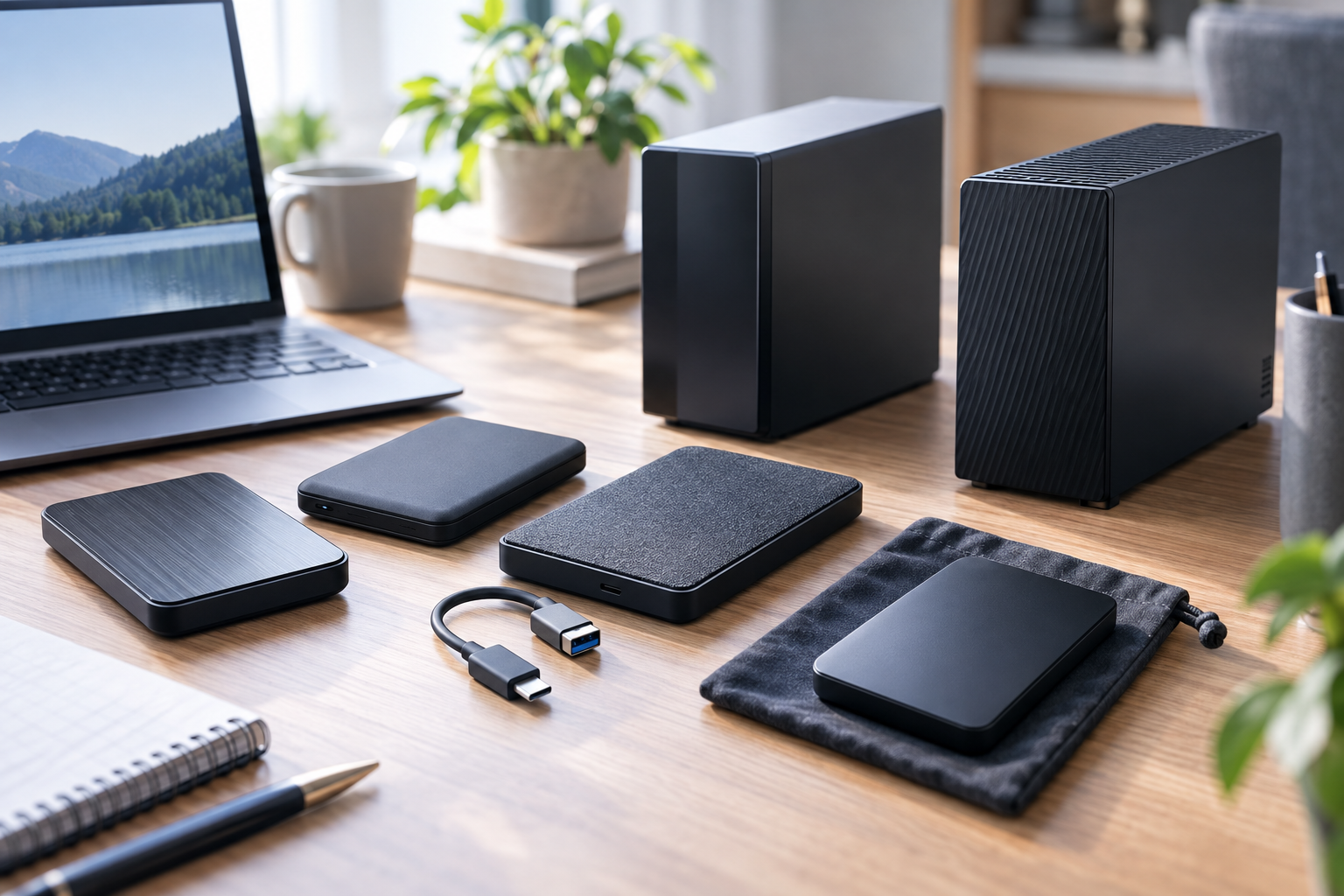
外付けHDDをバックアップ用に選ぶには、保存容量に加え、パソコンとの接続条件や電源方式を確認する必要があります。今回の6候補には容量やUSB規格の表示がありますが、対応OS、初期フォーマット、付属ケーブルなどの情報が不足しています。メーカーや型番を特定できない候補もあるため、用途別のおすすめは現時点では決められません。ここでは容量、端子、設置という3つの視点で、表示から分かる違いと購入前の確認点を整理します。
容量表示は500GBから14TBまでありますが、バックアップソフトの有無や対応OSは確認できません。接続面ではType-C変換アダプターの付属表示、設置面ではポータブルや3.5インチという表記が手がかりになります。ただし、端子形状や電源方式まで分かる情報ではなく、購入判断には製品仕様の確認が必要です。
6TB・14TBの容量表示とバックアップ対応
大容量の表示がある2候補です。容量の違いは分かりますが、対応OSやバックアップソフトの条件は確認できません。

6TB表記のポータブルHDD
6TBという容量表示を手がかりに検討するポータブルHDDです。掲載名にはUSB 3.0も記載されていますが、メーカーや型番がなく、どの製品の仕様として確認すべきかを特定できません。同じ容量軸で取り上げる14TB候補とは容量表示に差がある一方、バックアップソフトや対応OSの情報はどちらも不足しています。そのため、容量の大きさとバックアップの始めやすさを結び付けた評価はできません。保存したいデータ量と6TBの表示を照合したうえで、初期フォーマットや使用予定のソフトへの対応を確かめる必要があります。ポータブルという表現だけで、ケーブル1本で使えると考えないようにしてください。大容量の持ち運び用として選ぶ前に、製品を特定できる仕様書の確認を優先したい候補です。

UnionSineの14TB・3.5インチHDD
UnionSineの名称とともに、14TB、3.5インチ、USB 3.0と記載された候補です。今回の6候補では最も大きな容量表示です。ただし、この容量表示だけで、バックアップソフトの付属や自動保存への対応まで判断することはできません。対応OS、初期フォーマット、具体的な型番も確認できず、使用予定の環境との照合には追加の情報が必要です。同じ容量軸の6TB候補に対して、保存容量の表示は大きいものの、速度や信頼性の優劣を示す材料はありません。設置面では、3.5インチという表記をケースの外寸として扱わないことも重要です。ACアダプターの要否や設置方向も未確認のため、据え置きで使う場合でも電源構成と設置寸法を調べ、置き場所に合うかを確かめてから判断してください。
変換アダプターの付属とUSB規格
Type-C変換アダプターの付属表示と、USB 3.2 Gen 1の表示に着目。本体端子やケーブル構成を別に確かめる必要があります。

Type-C変換アダプター付きの500GB HDD
Type-C変換アダプター付属という表示が、接続条件を調べる手がかりになる500GBの候補です。整備済み品、USB 3.0、テレビ録画用とも記載されています。ただし、アダプターの付属表示は、HDD本体にType-C端子があることを意味しません。本体側の端子、付属ケーブルの両端、アダプターの変換方向や仕様は確認できず、手元のパソコンにつながる構成かは判断できません。本体からパソコンまでに必要な部品を一組として照合してください。さらに、テレビ録画用という用途表示だけでは、パソコンのバックアップへの対応を裏づけられません。対象OSや初期フォーマットに加え、整備状態と保証条件も確認が必要です。変換アダプターが付く点を便利さの決め手にするには、接続構成の詳細が欠かせません。

バッファロー HD-SGDA4U3-B
HD-SGDA4U3-Bという型番が示されているバッファローの候補です。掲載名には4TB、USB 3.2 Gen 1、Seagate製ドライブ内蔵と記載されています。メーカー名と型番を手がかりに接続条件を調べられる点が、型番不明の候補との違いです。一方、USB規格の表示だけでは、本体端子の形状や付属ケーブルの両端を特定できません。Type-C端子のパソコンで使う場合も、別の候補に付く変換アダプターの情報を、この製品の接続条件に当てはめることはできません。対応OS、バックアップソフト、初期フォーマット、電源方式も未確認です。また、内蔵ドライブのメーカー名だけで、故障しにくさや保存性能を評価する根拠にはなりません。購入前は型番の一致を確かめながら、接続用品とバックアップ環境への対応を調べるのが要点です。
携帯向けの表示と電源・設置条件
ポータブル表記と収納袋の付属表示がある2候補です。外寸、重量、給電方法が不明なため、携帯性の優劣は判断しません。

750GBの整備済みポータブルHDD
整備済み品として掲載されている750GBの候補で、USB 3.0、ポータブル、PC・Mac対応という表示があります。整備済みという販売状態にも注意が必要です。ただし、整備の内容、製品の状態、保証条件は示されておらず、新品との違いを具体的に評価できる情報はありません。また、ポータブルという名称から、本体の小ささやUSB給電を確定することはできません。持ち運びを考えるなら、外寸と重量、必要な電源を先に確認したい候補です。PC・Macの表記にも対象OSや初期フォーマットの説明がなく、接続後すぐにバックアップを始められるかは不明です。まずメーカーと型番を特定し、750GBという容量表示に加えて、整備内容と利用条件を確かめることが、この候補を検討する出発点になります。

収納袋付きの500GB・2.5インチHDD
収納袋付属と2.5インチの表示がある500GBの外付けHDDです。掲載名にはUSB 3.0やPC・Macなどへの対応も記載されています。持ち運ぶ際の付属品が比較の着眼点です。ただし、袋の寸法や素材、保護性能は分からず、収納袋があることを耐衝撃性の根拠にはできません。また、2.5インチという表記からケースを含む外寸は判断できず、本体重量や給電方法も不明です。バッグに収まるか、移動先で必要な電源を用意できるかは、別途仕様を確かめてください。掲載名の高速転送という表現にも実測値や測定条件がなく、ほかの候補より短時間で保存できるとはいえません。PC・Macへの対応は対象OSと初期フォーマットまで照合が必要です。この候補では、収納袋の付属という表示と、携帯性や転送性能の評価を分けて考えましょう。
選ぶときのポイント
まず、保存したいデータ量と候補の容量を照合し、使用するOS、初期フォーマット、バックアップソフトの対応を確認します。次に、パソコン側とHDD本体側の端子、付属ケーブル、変換アダプターの条件を一つずつ確かめてください。USB規格名だけで端子形状は判断しません。設置では、USB給電かACアダプターが必要かを調べ、外寸と設置方向を置き場所に照らし合わせます。整備済み品は状態と保証条件も確認し、メーカーや型番が不明な候補は製品の特定を先に進めましょう。
今回分かるのは容量やUSB規格、付属品などの掲載上の違いまでです。バックアップ用途への適合性や携帯性を確定する情報はそろっていません。容量表示だけでおすすめを選ばず、製品の特定、対応OS、接続構成、電源方式が確認できるまで購入判断を保留してください。