
外付け光学ドライブ比較|対応ディスク・接続・ソフトを確認
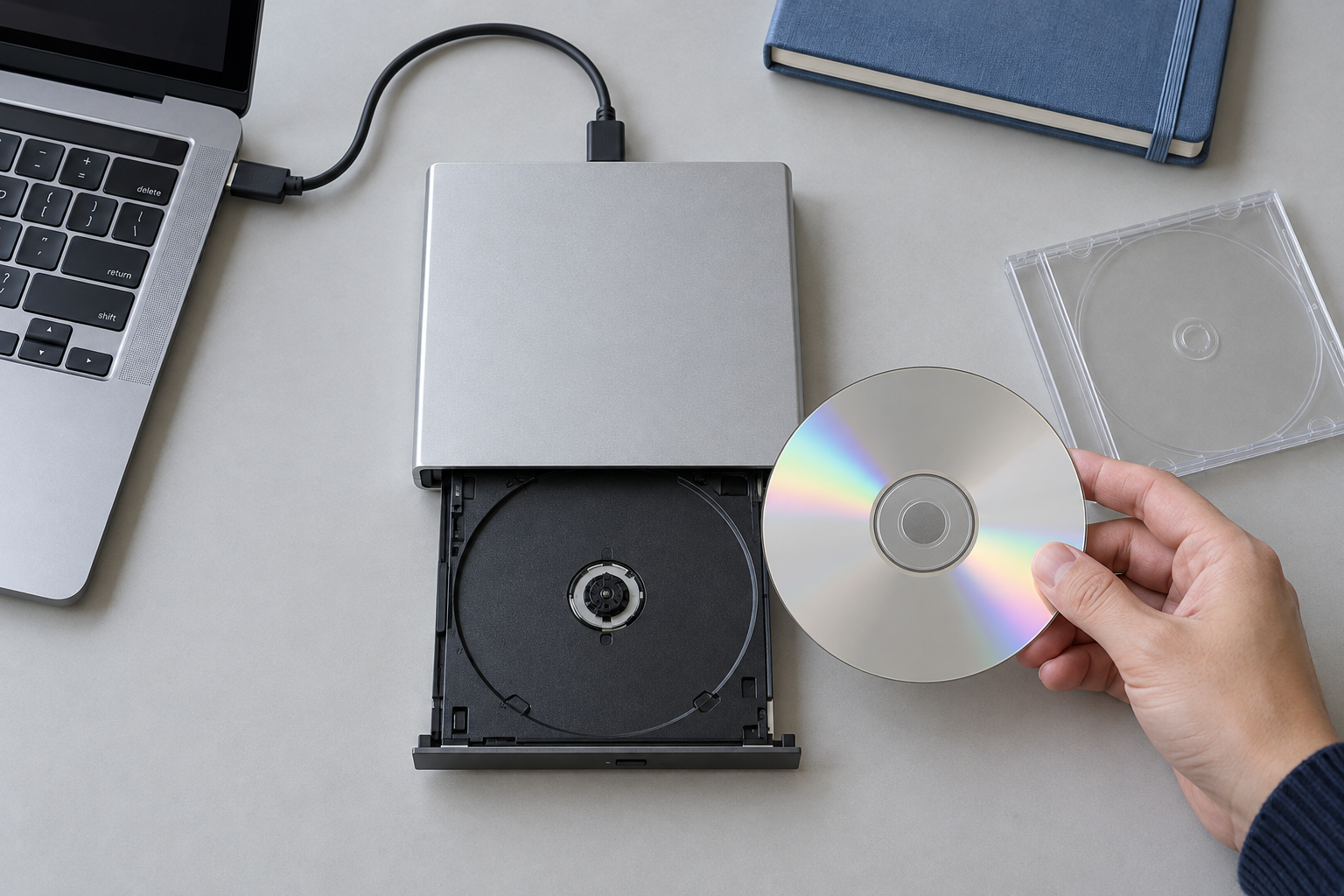
外付け光学ドライブは、ディスクのデータを読む、書き込む、映像を再生するという目的を分けて選びたい機器です。今回の候補にはCD・DVDの読み書きやBlu-ray対応、USB-A・Type-C接続を掲げるものがあります。ただし、対応するディスクの細かな区分、給電条件、付属ソフトの情報は揃っていません。色違いの可能性がある候補も含むため、六つを独立した製品として順位付けせず、用途ごとに必要な仕様と確認点を整理します。
BRJRはCD・DVDの読み書きとバスパワー、conreruruはBDXLやM-DISCへの対応を掲げています。ほかの候補にもBlu-rayやUSB-A・Type-Cの記載がありますが、規格別の動作と付属ソフトは未確認です。類似候補の製品差を確かめ、接続できることと映像を再生できることを分けます。
規格別の読み込み・書き込みを照合
Blu-ray対応の候補と、BDXL・M-DISCを掲げるconreruruです。媒体ごとに読み書きの条件を確認します。

USB-A・C対応の候補はBDの操作範囲を確認
USB-A・Type-C対応を紹介する候補は、外付けBlu-rayドライブとして、再生・読み込み・書き込みへの言及があります。BDとDVDの名称は読めますが、記録型や書き換え型などの区分、対応する層数と容量、媒体別の速度は示されていません。Blu-ray対応という一つの表示を、すべてのBDで同じ操作ができる意味にはできません。WindowsとMacへの対応も記載されていますが、OSの版や再生ソフトの名称、付属ライセンスは未確認です。プレーヤーという呼び名だけで、パソコンを使わず映像を再生できる機器とは判断できません。まずメーカー名と型番を特定し、手持ちのディスクで行いたい操作に対応するかを確認する必要があります。映像鑑賞を目的にする場合は、読み込み対応の確認に加え、使うパソコンと再生ソフトの条件まで揃えたい候補です。

conreruruはBDXLとM-DISCの適用条件が要点
BDXLの128GB対応とM-DISC対応を掲げるconreruruは、BD・DVD・CDの読み込み、書き込み、再生に言及しています。4K UHD Blu-rayやHDR映像への対応も紹介されていますが、各表示に対応するパソコン構成と再生ソフトの条件は示されていません。128GBという容量も、どの媒体でどの操作に対応する値かを個別に照合する必要があります。M-DISCは種類や容量の内訳が不明で、読み取りと書き込みの対応を一括して確定することはできません。USB3.0とType-C、Windows 7〜11とMacの記載がありますが、Mac側の対応版や付属ソフトは未確認です。正式な型番と媒体別の対応表を確認し、UHD・HDRを使う際は、ドライブの対応表示に加えて機器とソフトの組み合わせを確かめてください。
端子の組み合わせと給電条件を確認
BRJRはバスパワーを明示。白色のBlu-ray候補はUSB-A・Type-Cを記載しますが、給電条件は不明です。

BRJRはバスパワーとCD・DVDの読み書きを記載
バスパワーを掲げるBRJRのホワイトは、CD・DVDの読み取りと書き込みに対応すると紹介されています。USB 2.0・3.0とType-Cへの言及がありますが、端子形状と転送規格が混在した表示で、付属ケーブルの構成は未確認です。Type-Cが変換アダプターなのか、別のケーブルなのかも分かりません。バスパワーという説明だけでは、すべての接続先で補助電源なしに動作するとは判断できず、必要な給電条件を照合する必要があります。DVDの8倍速、CDの24倍速という記載も、対象媒体や読み書きのどちらに適用されるかは不明です。Windows、Vista、Linux、Macへの言及はありますが、詳細な版とソフトの条件は示されていません。BRJRでは使用するディスクと接続先を決め、ケーブルの内訳と給電条件を先に確かめます。

白色のBlu-ray候補は接続部品と電源を照合
白色の候補には、USB-AとType-C、BD・DVD・CD、再生と読み書きへの言及があります。Windows 7〜11とMac対応も記載されていますが、接続用ケーブルの本数や長さ、着脱の可否は示されていません。二種類の端子が使えるという紹介を、二本のケーブルが付属する意味に置き換えることはできません。バスパワーや補助電源の条件も不明で、BRJRにある給電方式をこちらへ当てはめる根拠はありません。ディスクごとの読み込み・書き込み速度や、映像再生に必要なソフトの情報も未確認です。黒色の類似候補とは説明が重なっていますが、色以外の構造差や同一モデルかどうかは確定できません。製品名と選択仕様を特定してから、パソコンの空いている端子、電源の必要条件、ケーブルを含む販売内容を照合することが先になります。
OS対応と再生ソフトの付属を分ける
黒色の二候補はWindows・Macに言及。日本語説明書の記載もありますが、ソフトとライセンスは未確認です。

黒色の類似候補はOSとソフトの対応を分ける
Windows 7〜11とMacへの対応を掲げる黒色の候補は、Blu-rayドライブとしてUSB-A・Type-C接続、BD・DVDの再生や読み書きを紹介しています。ただし、OS対応の記載と、映像再生ソフトの付属は別の情報です。ソフト名、対応OSの詳細、ライセンスの利用条件は示されていません。書き込みについても対応媒体とソフトの組み合わせが不明で、接続後すぐに目的の作業を始められるとは確定できません。白色候補にはCDへの言及がありますが、その説明をこの販売内容へ転用することは避けます。一方、記載がないことだけでCD非対応とも判断できません。メーカー名と型番がなく、類似した黒色候補との製品差も未確認です。使用予定のOSで、データ読み込み・書き込み・映像再生のどこまで対応するかを操作別に整理し、必要なソフトを確認する対象です。
日本語説明書付き候補はライセンス内容が未確認
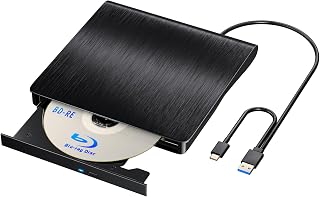
日本語の取扱説明書付きと記載する黒色の候補は、BD・DVDの外付けドライブとして紹介されています。USB-AとType-C、Windows 7〜11とMac OS、再生と読み書きへの言及がありますが、説明書の付属は再生・書き込みソフトの同梱を意味しません。付属ライセンスの有無やソフトの入手方法、対応するOSの詳細を確認する必要があります。本体寸法、重量、給電方式、ケーブル収納方法も未確認です。説明書で確認したいのは、初回接続の手順に加え、媒体別の操作と使用するソフトの条件です。ほかの黒色候補と似た説明でも、付属品や動作条件が同じとは確定できません。正式名称と型番を特定し、日本語説明書がその製品に対応することを確認したうえで、接続から目的の読み書き・再生までに必要なものを揃えて検討します。
選ぶときのポイント
最初に使うディスクの規格と容量、読み込み・書き込み・映像再生のどれが目的かを整理します。BD・DVD・CDという名称だけで判断せず、媒体ごとの対応表を確認してください。接続はUSB端子の形、転送規格、付属ケーブル、バスパワーと補助電源の条件を分けて見ます。次にOSの版と、再生用・書き込み用それぞれのソフト名、ライセンスの有無を照合します。色違いや似た説明の候補は型番と販売内容を確認し、接続できることと目的の操作ができることを区別しましょう。
類似候補の製品差とソフト・給電条件が不足しています。独立した六製品かを確認し、媒体別の動作と使用環境が揃うまで、性能の順位付けと購入推奨は保留します。