本記事にはアフィリエイト広告が含まれます。商品リンクを通じた購入により、Sellemyが紹介料を受け取ることがあります。
トラックボール6選|操作する指・接続方法・スクロールで比較
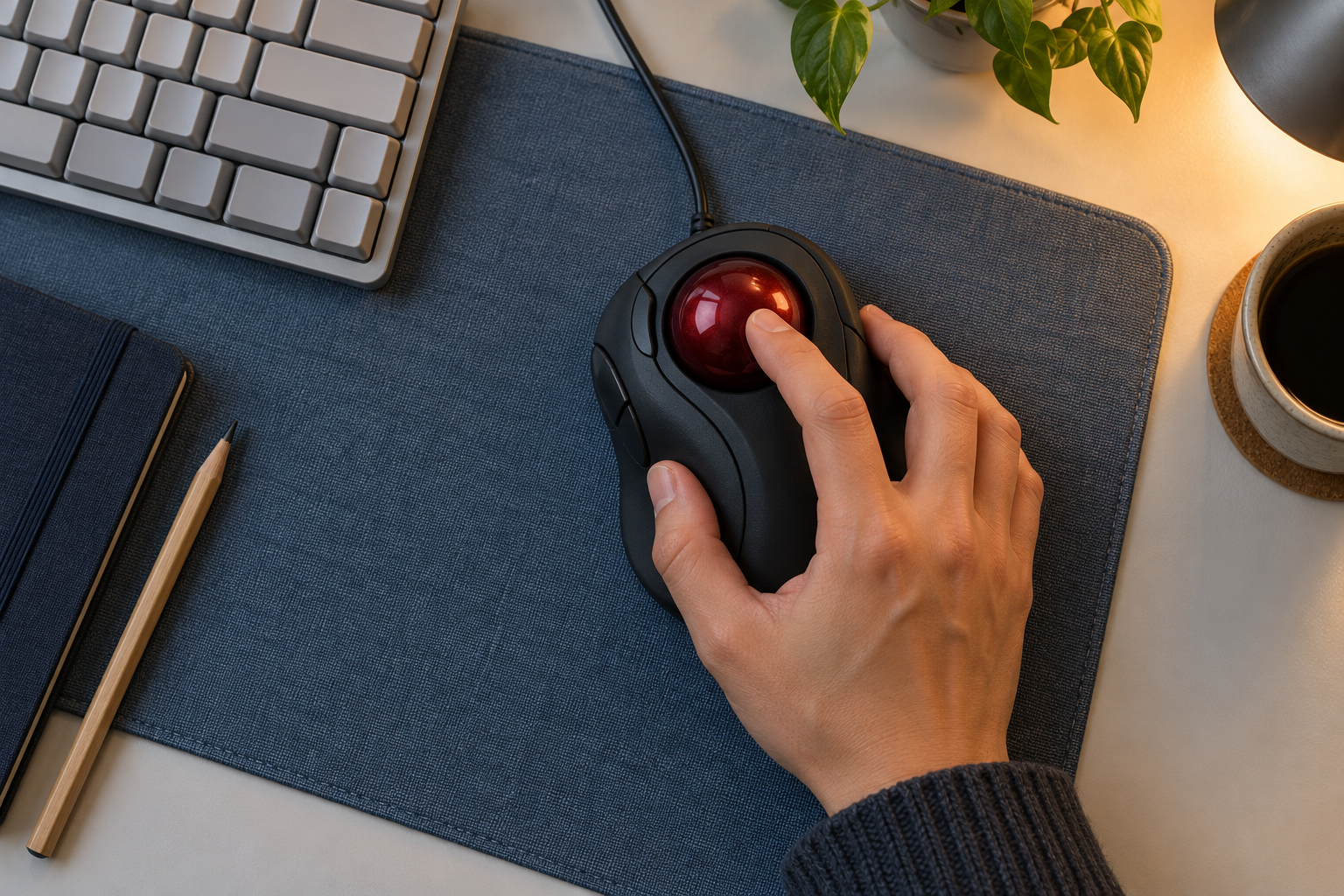
トラックボールは本体を大きく動かさず、指でボールを転がしてカーソルを操作する入力機器です。親指で動かすものと人差し指・中指で動かすものでは、手の置き方やボタンへの届き方が変わります。今回は有線、複数端末へ切り替える無線、小型モデルなど6製品を比較。痛みの改善や使い心地を保証するものではなく、操作の違いから選ぶポイントを整理します。
人差し指系ではPerixx PERIMICE-522 IronとProtoArc EM03 NL、左右対称ではKensington Orbitが候補です。親指系では小型のエレコムbitra、BluetoothとLogi Boltを使うM575SPd、3台切り替えのサンワMA-BTTB179BKを比較します。
人差し指系の有線・無線を比較
PERIMICE-522 Ironは40mmボールの有線、EM03 NLは44mmボールと3台切り替えの無線。設置と充電運用を見ます。

Perixx PERIMICE-522 Iron|40mmボールの有線モデル
PERIMICE-522 Ironは、人差し指で40mmのボールを動かす有線トラックボールです。親指操作とは違う手の置き方を試したい人や、充電管理をせずに使う構成を探す人の候補になります。スクロールホイールとクリック音を抑えたボタンを案内しており、本体を置く場所だけでカーソル移動を行う形式です。販売ページには、本体約12.5×6.2×7.7cm、重さ約160gという記載がありますが、数字だけで手への合いやすさは決められません。ボタン設定は追加ソフトをインストールせずPerixxのWebサイトから行う方式が案内されています。利用OSに加え、設定に使うブラウザーや接続条件を確認してください。静音や滑らかさをうたう説明は実機評価ではないため、普段のクリックとスクロール操作を想定して検討しましょう。

ProtoArc EM03 NL|44mmボールと3台の切り替え
ProtoArc EM03 NLは、44mmボールを人差し指・中指で操作する無線モデルです。EM03と異なりRGB照明を省いた構成として紹介されています。USBレシーバー1台とBluetooth2台、最大3台を登録して接続先を切り替える方式で、複数のパソコンやタブレットを使う人の候補です。DPIは200・400・800・1200・1600の5段階を記載し、カーソルの移動感を調整できます。Type-C充電式で、左右クリックは静音設計と案内されています。販売ページでは中〜大きめの手向けで、手のひらの長さ17.5cm以上を推奨しているため、小型モデルと同じ感覚で選ばず本体寸法を確認しましょう。ボールを取り外して清掃できる点も比較材料ですが、作業方法は説明に従い、強い力を加えないように扱います。
左右対称と小型親指タイプを比較
Orbitは左右対称とスクロールリング、bitraは親指操作と小型本体。操作する指と持ち運び方から選びます。

Kensington Orbit K72337JP|左右対称とスクロールリング
Kensington Orbit K72337JPは、40mmボールとスクロールリングを備えるUSB有線モデルです。リングを回してページや文書を上下へ送る操作が特徴で、ホイールとは違うスクロール方法を選びたい人の候補になります。左右対称の本体形状を採用しているため、右手・左手のどちらで使うかも含めて検討できます。2つのボタンは、対応するKensingtonのソフトで機能割り当てを行い、カーソルやスクロール速度を調整する使い方が案内されています。基本的な接続操作と、設定ソフトで利用できる機能は分けて確認してください。ボタンが多いモデルと比べる場合は、普段使うショートカットをどこへ割り当てるか考えておくと選びやすくなります。手首の痛みを抑えるなどの効果は保証せず、リングとボタンへ自然に指が届くかを重視しましょう。

エレコムbitra M-MT1MRSAWH|小型の親指操作モデル
bitra M-MT1MRSAWHは、ホワイトの親指操作タイプです。本体約74×90×41mm、直径約25mmのボールを記載し、机上だけでなく持ち運びも考えたい人の候補になります。USB-Aレシーバーによる2.4GHz接続1台とBluetooth接続1台を切り替える構成で、電源は単4形電池1本です。5ボタンを備え、機能割り当てにはエレコム マウスアシスタントを使うと案内されています。すべてのOSで同じ割り当てができるとは考えず、利用環境を照合してください。本体裏面のボール取り出しボタンと収納ポーチも比較材料になります。小さいほど手に合うとは限らないため、親指の動かせる範囲とボタンの位置を確認したい製品です。静音の説明はありますが、無音や負担軽減を保証するものではありません。
親指タイプの接続とホイールを比較
M575SPdはBluetoothまたはLogi Bolt、MA-BTTB179BKはBluetooth3台切り替えとチルトホイール。ソフト条件も確認します。

ロジクールM575SPd|BluetoothとLogi Boltを使い分ける
M575SPdはブラックの親指操作タイプで、Bluetoothまたは付属Logi Boltレシーバーを使うモデルです。旧M575のUnifying方式と取り違えず、手元の受信機を流用できると推測しないようにしましょう。単3形電池1本を使用し、5ボタンと400〜2000dpiの調整範囲を案内しています。対応環境ではLogi Options+のSmart Actionsなどで操作を割り当てる使い方が紹介され、よく使うショートカットをまとめたい人の候補です。BluetoothとLogi Boltでは対応OSの記載が異なり、iPadOSはBluetooth側の案内になります。ソフトの設定機能までタブレットで使えるという意味ではありません。クリック音低減や人間工学の広告値を健康効果や無音の保証として扱わず、手の置き方と接続環境が合うかを確かめましょう。

サンワMA-BTTB179BK|Bluetooth3台と横スクロール
MA-BTTB179BKは、34mmボールを親指で動かすBluetoothモデルです。公式説明書では最大3台にペアリングし、接続先を切り替えられるとされています。縦方向だけでなく左右へ倒せるチルトホイールを備え、横に長い資料を扱う人の候補になります。ただし、Excelなどで横スクロールを使うにはボタン割り当て用ドライバーが必要と案内され、ChromeOSは割り当て機能の対象外です。Macでは進む・戻るボタンにもドライバーが必要で、基本接続と全機能の利用を分けて確認してください。電源は単3形電池2本、カーソル速度は400〜1600の4段階を記載しています。Bluetooth対応機器すべての動作を保証する製品ではないので、使用OSと必要なホイール操作が現行環境で使えるかを照合して検討しましょう。
選ぶときのポイント
最初に親指操作か人差し指・中指操作かを決め、手を置いたときにボールとボタンへ無理なく届くかを確認します。大きなボールが必ず使いやすいわけではなく、本体寸法と手の大きさも関係します。次にスクロールリング、ホイール、横スクロールなど、普段の資料閲覧で使う操作を比べましょう。接続ではUSB有線、レシーバー、Bluetoothを分けて考え、複数台対応でも同時操作ではなく接続先の切り替えであることを確認します。ボタン割り当てには専用ソフトや対応ブラウザーが必要な場合があり、基本操作ができるOSと設定変更ができるOSは同じとは限りません。清掃は説明書に従い、電源を切ってからボールや支持部を扱います。長時間連続で使わず休憩を取り、痛みやしびれが出たら操作を中止してください。
カーソル操作に使う指、スクロール方法、接続する端末の数を決めると、候補の違いが分かりやすくなります。小型のbitraと大きめのEM03 NLでは手の置き方が異なり、静音や人間工学という表現だけで合うかは判断できません。使うOSでのボタン機能や設定方法を確かめ、無理のない操作と定期的なお手入れを前提に選びましょう。