
本記事にはアフィリエイト広告が含まれます。商品リンクを通じた購入により、Sellemyが紹介料を受け取ることがあります。
ノートPCの表計算に使いやすい外付けテンキー6選|キー配置と接続方法で選ぶ
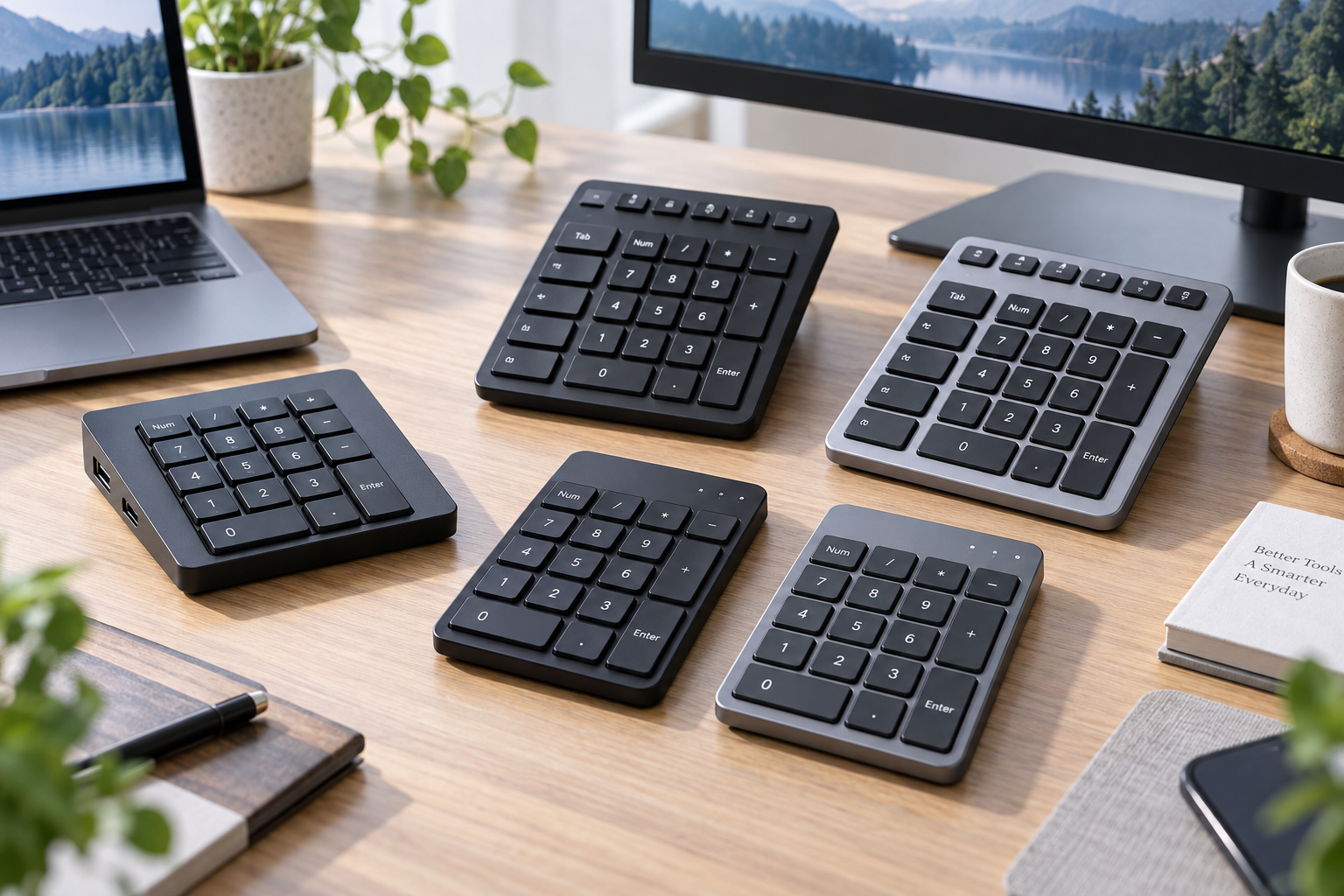
ノートPCで経費や売上の数字を繰り返し入力するなら、外付けテンキーは数字キー以外にも目を向けたい道具です。Tabキーがあれば入力後に次のセルへ進め、Backspaceキーが手元にあれば入力した数字を直せます。一方で、USB端子の空きや机の広さによって、使いやすい接続方法は変わります。有線で給電するもの、USBレシーバーを使うもの、Bluetoothでつなぐものを、普段の作業に合わせて選べるように紹介します。
経費精算や売上表では、数字を打つだけでなく、次のセルへ移る、入力を直す、離れたセルを確認するといった操作も続きます。Tabや修正キーを備えたタイプ、タッチパッドと電卓を組み合わせたタイプなど、手元で行える作業はさまざま。USB端子の空きや机上の置き場所に合わせて、有線・レシーバー式・Bluetoothから接続方法を選ぶためのポイントもまとめました。
数字入力の基本から選ぶ
いつもの表入力に使うなら、数字の打ちやすさに加えて、手元に置きたいキーやUSB機器とのつなぎ方が選ぶ手がかりになります。

エレコム TK-TCM012BK|USB機器もつなげる有線テンキー
経費表への入力中もUSBマウスを使いたい人には、2ポートのUSB 2.0ハブを備えたこの一台。Tabキーで次のセルへ進め、00キーで桁の多い数字も入力しやすい構成です。ノートPCのUSB端子につなぐ有線式で、専用ドライバーのインストールは不要。テンキーを置くことでマウスの接続場所まで窮屈になるのを避けたい人に向いています。

表の入力や確認を手元で進める
数字を入れた後に次のセルへ進む作業や、表を見ながらカーソルを動かす作業に合わせて選べます。

バッファロー BSTK11BK|Tabキー付きの薄型テンキー
売上表の列を順に埋めていくなら、数字入力の後にTabキーで次のセルへ進めるこちらが便利です。Tabキーを含む19キーで、19mmのキーピッチとパンタグラフ式のキーを採用。幅84mm、奥行124mmの本体をノートPCの横に置けます。USB接続から給電する有線タイプなので、入力作業中にテンキーの充電を気にしたくない人に向いています。

端子の空きと机の広さに合わせる
USB端子を使わずにつなぎたい場合や、接続先に応じてBluetoothとレシーバーを使い分けたい場合に役立つ組です。

iClever IC-KP10|2台を切り替えられるBluetoothテンキー
ノートPCのUSB端子をテンキー用に空けられないなら、Bluetooth専用のこちら。接続先を2台登録でき、ボタンで切り替えられます。自宅用と職場用のノートPCを使い分ける人なら、一台のテンキーを両方で使える構成です。厚さ約13mmの薄型で、机上に接続ケーブルを増やさずに置けます。USB Type-Cで充電する方式なので、使用時の接続方法と充電方法を分けて考えられます。

知っておきたいポイント
まず、表のどこで手が止まるかを思い浮かべてください。数字を入れた後のセル移動が多ければTabキー、入力した数字の修正が多ければBackspaceやDeleteキーが手元にあると役立ちます。次に接続方法を決めます。有線はUSBにつないで給電でき、レシーバー式はUSB端子を使いながら本体を自由な位置に置けます。端子を空けたいならBluetoothが候補です。ノートPC横の置き場所には本体寸法も合わせて見ておくと、作業中の配置を考えやすくなります。
表でよく使う操作を手元に置き、ノートPCの端子と机に合う接続方法を選ぶ。それが、繰り返す数字入力を進めやすくする近道です。