
本記事にはアフィリエイト広告が含まれます。商品リンクを通じた購入により、Sellemyが紹介料を受け取ることがあります。
小型ミニPC6製品比較|搭載容量・OS・接続端子で選ぶ
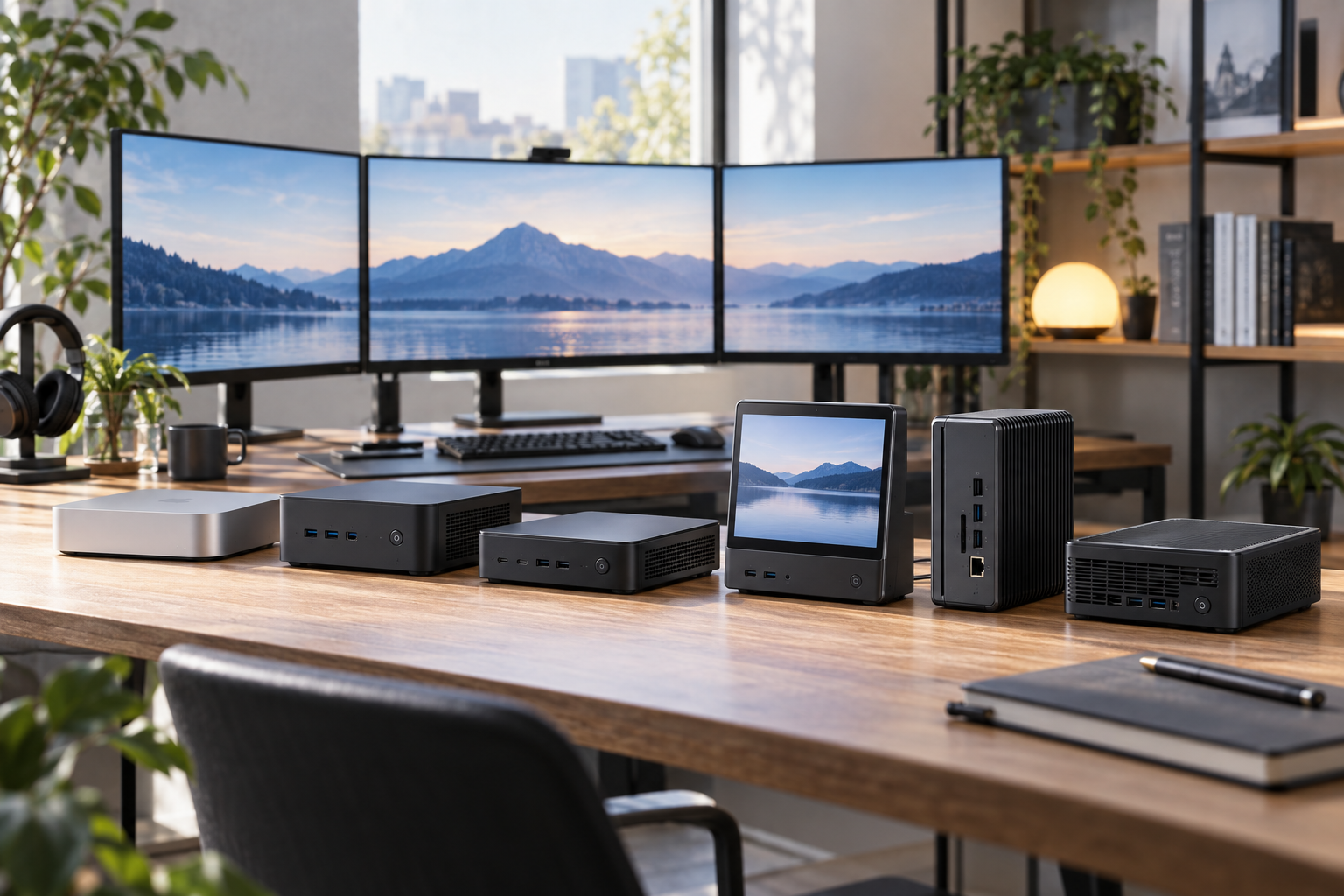
机を広く使えるミニPCでも、搭載OSや初期メモリ、保存容量、外部機器のつなぎ方は製品ごとに異なります。今回はMac miniと5つの小型PCを、選択したCPU・メモリ・SSDの構成で比較します。同じシリーズ名の別構成や、増設できる最大容量を購入時の仕様と混同しないことが選び方の基本です。
macOSを使うならMac mini M6の16GB・512GB構成。GEEKOM A6は32GB・1TB、AIR12は8GB・256GBです。GMKtec K11とMINISFORUM UM890 ProはOCuLinkなどの端子を検討したい候補。Beelink SER8は8845HS・32GB・1TBですが、選択商品のOS欄がDOS表記である点も比較に含めます。
macOSとWindows構成を先に分ける
Mac miniはM6・16GB・512GB、A6はRyzen 7 6800H・32GB・1TBでWindows 11 Proの案内があります。使うアプリの対応を優先します。

Apple Mac mini M6|16GB・512GBのmacOSモデル
比較対象のMac miniは、M6の12コアCPU・12コアGPU、16GBユニファイドメモリ、512GB SSDの構成です。幅と奥行きは12.7cmで、macOSのアプリを使う小さなデスクトップを探す人に向きます。前面にはUSB-Cポート2基、背面にはThunderbolt 4ポート3基とHDMI、Ethernetを備えます。USB-Cという同じ形でも前後で対応規格が異なる点に注意しましょう。付属品は本体と電源コードのため、画面や入力機器も用意する必要があります。Windows向けソフトをそのまま使えるとは限らず、普段のアプリのmacOS対応を先に確認してください。

GEEKOM A6|Ryzen 7 6800H・32GB・1TB
GEEKOM A6の選択モデルは、ホワイトのRyzen 7 6800H搭載機で、32GB DDR5メモリと1TB SSDを組み合わせています。商品説明はWindows 11 Proのプリインストール、HDMI2基、USB-C系ポート、SDカードスロットを案内しています。複数の周辺機器とまとまったメモリ容量を使う構成を、小さな本体で検討したい人の候補です。VESAマウント付属の記載もあるため、対応モニターの背面へ置く方法も比較できます。ただし、装着できる寸法や通気スペースを確認し、画面数の表記からすべての出力で同じ解像度を得られるとは考えないようにしましょう。
初期容量とOSの準備で比べる
AIR12は8GB・256GB、SER8は32GB・1TB。SER8はDOS表記なのでWindowsプリインストール構成として扱いません。
GEEKOM AIR12|Pentium Gold 7505・8GB・256GB
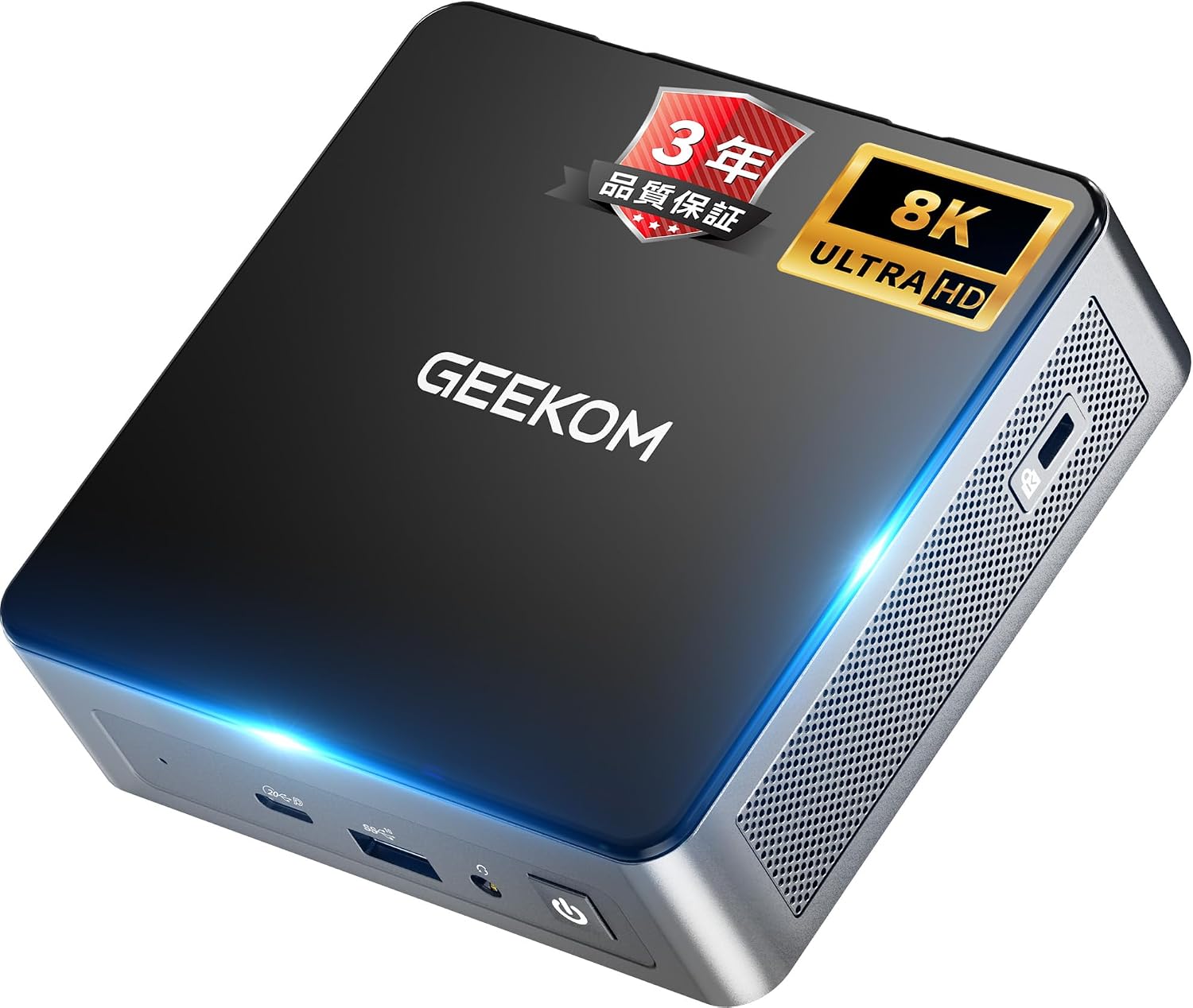
GEEKOM AIR12は、Pentium Gold 7505、8GBメモリ、256GB SSDの選択構成です。今回の32GB・1TBモデルとは、初期状態のメモリと保存容量に差があります。文書作成やWeb閲覧など、使うソフトと保存量を絞って小型パソコンを選びたい人の比較候補です。商品説明にある最大拡張容量は購入時の搭載量ではないため、8GB・256GBを基準に考えましょう。HDMI、Mini DisplayPort、USB-Cの記載はありますが、具体的な解像度や同時出力の組み合わせは接続機器に合わせて確認してください。長期無停止運転や静音性能を保証する製品としては評価しません。

Beelink SER8|8845HS・32GB・1TBのシルバー
Beelink SER8は、Ryzen 7 8845HS、32GBメモリ、1TB SSDのシルバー構成を選んでいます。同じSER8でもCPUやメモリが異なる選択肢があるため、8745HSや16GBモデルとは区別してください。CPUは8コア16スレッドの案内があり、搭載CPUと初期容量をそろえて比較したい人の候補です。この選択商品のOS欄はDOS表記で、Windowsがインストールされた状態で届くことを前提にはできません。使用するOSの用意や導入条件まで含めて検討し、すぐにWindows環境を使いたい人はプリインストールが明記された構成と分けて選びましょう。
OCuLinkを含む端子と共有条件
K11とUM890 ProはRyzen 9 8945HS・32GB・1TB。OCuLinkの電源手順と、UM890 ProのSSDスロット占有条件も比較します。

GMKtec NucBox K11|32GB・1TBと拡張端子
GMKtec NucBox K11は、Ryzen 9 8945HS、32GB DDR5メモリ、1TB SSDのモデルです。商品説明はUSB4ポート2基、HDMI、DisplayPort、2.5GbE LAN2基、OCuLinkを案内しています。接続するストレージや画面、ネットワーク機器が多く、端子の種類を重視する人の候補です。OCuLinkは対応する外付けGPUドックなどを使うための接続で、GPUそのものが付属するという意味ではありません。抜き差しは必ず電源を切った状態で行う必要があります。付属120W DC電源アダプターの記載があり、USB-Cポートなら任意の充電器で動くとは考えず、指定された給電条件で使いましょう。

MINISFORUM UM890 Pro|OCuLinkの占有条件も確認
MINISFORUM UM890 Proの比較対象は、Ryzen 9 8945HS、32GBメモリ、1TB SSDのセットです。Windows 11 Proの構成として記録され、USB4ポート2基、HDMI、DisplayPort、2.5GbE LAN2基とOCuLinkを備えると説明されています。複数の接続端子を使い分ける机上環境を考える人の候補です。特にOCuLinkはホットスワップ非対応で、M.2 2280 PCIe4.0 SSDスロットの一つを占有するという注意があります。外付けGPUと内部ストレージ拡張を同時に検討する場合は、この共有条件を先に確認してください。最大拡張容量と標準搭載の32GB・1TBは分けて比較しましょう。
選ぶときのポイント
最初に使うアプリの対応OSを確認し、次にCPUの型番、搭載メモリ、SSD容量をそろえて比べましょう。最大増設容量は購入時の搭載量ではありません。モニター、キーボード、マウスなど必要な周辺機器と、接続用ケーブルも別に考えます。USB-C端子の形だけで映像出力や給電機能を判断せず、使う端子ごとの対応を確認してください。設置時は通気口をふさがず、指定の電源用品を使います。OCuLinkなどの内部バスを外へ出す接続は、対応機器と電源を切る手順を守りましょう。ベンチマークの宣伝値だけで実際の作業時間や静音性を決めず、必要な構成と接続条件を優先します。
OSを先に決めると、Mac miniとそれ以外の構成を整理しやすくなります。保存するファイルや同時に使うアプリに合わせて初期メモリ・SSDを選び、足りない端子や周辺機器がないか確認しましょう。OCuLinkを使う候補では電源を切って接続すること、UM890 ProではSSDスロットとの共有条件も重要です。SER8はDOS表記の選択商品として、OS導入を含めた準備まで考えて比較してください。