4Kデスクトップモニター6選|画面・接続・用途で比較
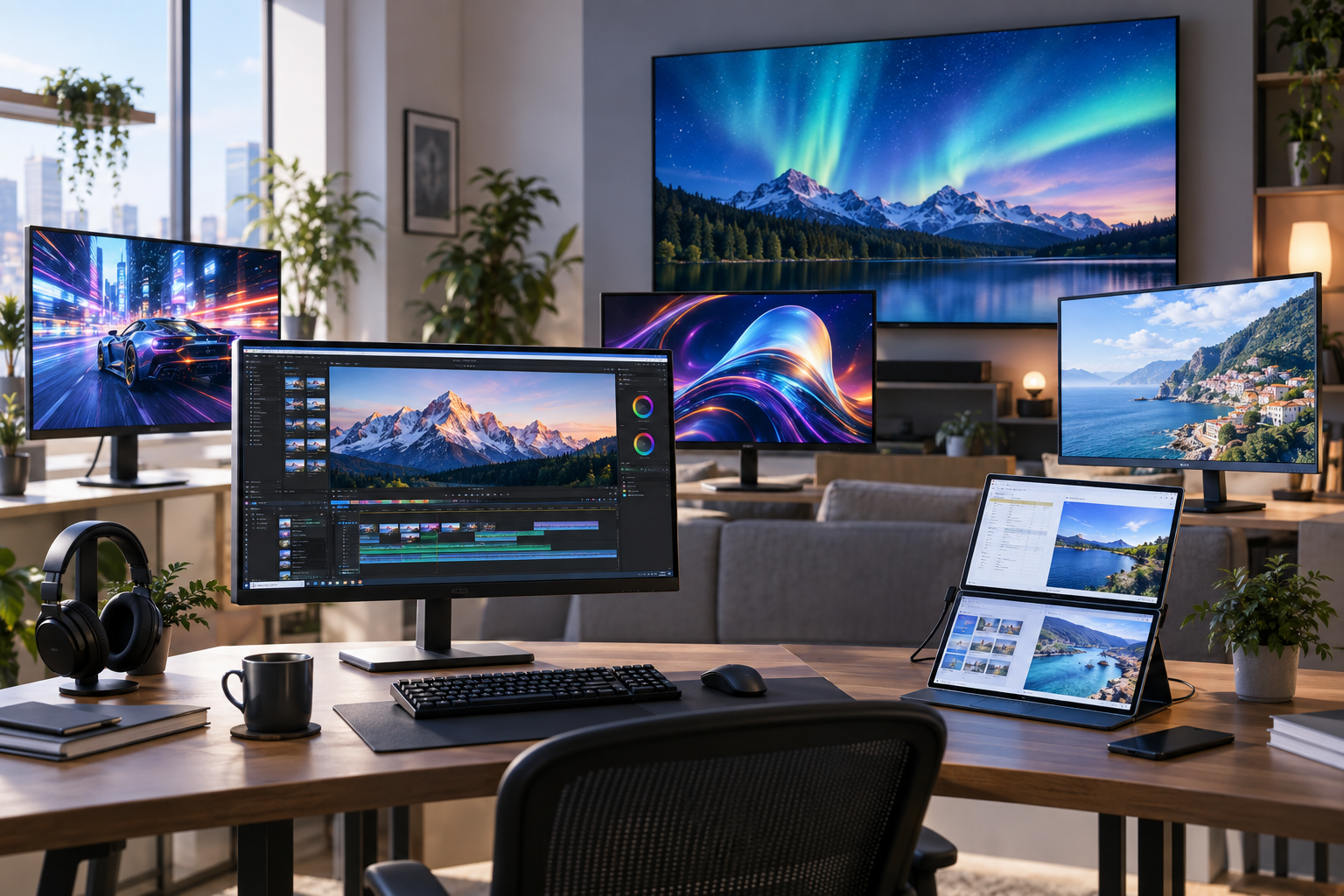
自宅のデスクで使う4Kモニターは、同じ3840×2160の解像度でも、画面の大きさや接続端子、得意な使い方が異なります。ゲームの動きを重視するならリフレッシュレート、ノートPCをつなぐならUSB-C給電、写真やデザインの作業なら色域や色調整機能が選ぶ手がかりになります。ここでは27〜32型の据え置き型を6製品選び、ゲーム向けの2台、32型クラスの2台、27型のUSB-C対応2台に分けて比較します。机の広さに加え、PCの映像出力と必要な給電量を照らし合わせると、候補を絞りやすくなります。
27型4K・120Hz、32型Mini-LEDのデュアルモード、USB-Cと有線LANを備える仕事向け、Google TV内蔵型、ノートPC接続や色管理を重視した27型を紹介。画面サイズだけで決めず、必要な接続と機能から選び分けます。
ゲーム用に選ぶ、27型120Hzと32型Mini-LED
JAPANNEXTは27型で4K・120Hzに対応。INNOCNは32型のMini-LEDを採用し、4K・160HzとフルHD・320Hzを切り替えられます。設置サイズに加え、解像度・画面更新回数・バックライト方式のどれを重視するかで比較しましょう。

JAPANNEXT JN-iA27G120U2|27型4K・120Hz
JN-iA27G120U2は、27インチのIPSパネルで3840×2160・120Hz表示に対応するゲーミングモニターです。HDMI 2.1とDisplayPort 1.4を各2系統備え、PCやゲーム機をつないで使う構成を考えやすくなっています。32型より小さめの画面で4K表示と高リフレッシュレートを両立したい人に向く仕様です。メーカー公表の1msはMPRTという指標で、100Hz以上で有効になる条件があります。最大輝度400cd/㎡、HDR対応という仕様だけで、HDR映像の見え方や色の正確さを他機種より優れていると判断することはできません。付属スタンドはチルトに対応し、75×75mmのVESAマウントも利用できます。画面の高さを合わせたい場合は、机や別売アームを含めた配置を検討しましょう。

INNOCN GA32V1M MAX|32型Mini-LED・デュアルモード
GA32V1M MAXは、32インチのIPSパネルと2,304ゾーンのMini-LEDバックライトを組み合わせたモデルです。3840×2160・160Hzと1920×1080・320Hzを切り替えられ、細部を見たい作業やゲームでは4K、画面の更新回数を優先するゲームではフルHDという使い分けができます。320Hz時は解像度も変わる点が、この機種を選ぶ際の重要な違いです。HDMI 2.1、DisplayPort 1.4、90W給電対応のUSB-Cを備えています。Mini-LEDの分割数はバックライト制御の仕様であり、実際の黒の見え方や反射の少なさまで保証する数値ではありません。32型を置ける机の幅と奥行きを確保したうえで、接続するPCが希望する解像度・リフレッシュレートを出力できるかを確かめましょう。
32型クラスで選ぶ、PC周辺機器の集約と単体動画視聴
Dellは31.5型・100Hzで、最大90WのUSB-C給電と1GbEの有線LANを備えます。KTCは32型・60Hzで、最大65WのUSB-C給電とGoogle TVを搭載。周辺機器やネットワークをPCにまとめるか、PCを使わず動画アプリも楽しむかで比較しましょう。

Dell P3225QE|31.5型4K USB-Cハブモニター
P3225QEは、31.5インチのIPSパネルを搭載した4K・100Hz対応モニターです。映像入力と最大90W給電に対応するUSB-Cに加え、USBハブと1GbEの有線LAN端子を備え、対応ノートPCをデスクの周辺機器につなぐ用途に向いています。HDMIとDisplayPortも搭載し、高さ調整、チルト、スイベル、縦横回転が可能なスタンドで画面位置を調整できます。資料や表を大きめの画面で確認しながら、有線ネットワークも使いたい人に合う構成です。27型と同じ4K解像度なので、一度に表示できる情報量はOSの拡大率にも左右されます。USB-C接続を選ぶ際は、PCの映像出力方式と必要な充電電力がモニターの仕様に合うかを確認してください。

KTC A32Q8|32型4K・Google TV内蔵
A32Q8は、32型4K・60Hzの画面にGoogle TVを組み合わせたスマートモニターです。PCの画面として使うほか、内蔵アプリから動画サービスを利用でき、同じデスクで仕事と動画視聴を行う人に向いています。USB-Cは65W給電に対応し、HDMIとDisplayPortも備えています。KVM機能も搭載しているため、複数のPCでキーボードやマウスを共有したい場合の候補になります。ただし、KVMには各PCとの映像・USBデータ接続を含む配線が必要で、すべての機器がケーブル1本でつながるという意味ではありません。Dolby Audio対応の5W×2スピーカーを内蔵。動画アプリを利用する際は、ネット接続に加えて、サービスごとのアカウントや契約条件も確認しましょう。
27型USB-C対応で選ぶ、紙面確認とP3色域・給電量
ASUSはQuickFitによる紙面の配置確認と150mmの高さ調整、BenQはP3 95%の色域と最大90WのUSB-C給電が比較のポイントです。どちらも4K・60Hzに対応しますが、ASUSの給電は最大65Wで、USB-CではUSB設定によって表示上限が変わります。使う色空間とノートPCの必要電力から選びましょう。

ASUS ProArt PA279CV-J|27型4K・最大65W USB-C給電
PA279CV-Jは、27インチの3840×2160・60Hz対応モニターです。USB-Cは映像入力と最大65W給電に対応し、HDMIとDisplayPortも備えています。sRGBとRec.709の100%カバーを公表し、画面に用紙サイズやグリッドを表示するQuickFitを使って、制作物の配置を確認できます。スタンドは150mmの高さ調整と左右のスイベル、縦横回転に対応。色域だけでなく、紙面の確認や画面位置の調整を重視する人の候補です。USB-C接続時はUSB設定にも注意が必要で、USB 3.2 Gen 1設定では4K・30Hz、USB 2.0設定では4K・60Hzが上限です。PCの映像出力対応と必要な給電量に加え、映像とUSB転送のどちらを優先するかも確認しましょう。

BenQ PD2706U|27型4K・P3 95%と90W USB-C給電
PD2706Uは、27インチのIPSパネルで3840×2160・60Hzに対応するデザイナー向けモニターです。sRGBとRec.709は100%、P3は95%の色域を公表し、DCI-P3やDisplay P3などの色モードを備えています。Web用の画像とP3を使う制作物を扱う場合は、用途に応じたモードを選べる点が比較の手がかりになります。色域の広さだけで、制作物の色がどこでも同じに見えるわけではありません。PC側のカラーマネジメントも合わせて設定しましょう。 USB-Cは映像入力、データ転送と最大90W給電に対応。ASUSの最大65Wで足りるか迷うノートPCでは、必要電力との照合が重要です。HDMIとDisplayPortを各1系統備え、110mmの高さ調整、スイベルとピボットが可能です。ムラ補正、工場出荷時の個別キャリブレーションレポート、設定操作用のホットキーパックG2も用意されています。
選ぶときのポイント
まず、机の幅・奥行きと文字の見やすさから27型か32型クラスかを絞ります。同じ4Kでも、画面サイズとOSの拡大率によって文字の大きさや実用的な作業領域は変わります。次に、ノートPC接続ならUSB-Cの映像入力対応と給電量を確認しましょう。65Wや90Wは上限の目安で、PCが必要とする電力を満たすかは機種次第です。USB-C端子の形だけで映像出力や充電への対応は判断できません。ゲーム用は、モニターだけでなくPC・ゲーム機・ケーブルが希望する解像度とリフレッシュレートに対応しているかを確認します。色を扱う作業では、色域、色モード、校正機能を用途に合わせて選び、HDR信号への対応とDisplayHDR認証も区別しましょう。最後に、高さ調整やピボット、スピーカーなど、日常的に使う機能を見比べると候補を絞りやすくなります。
4Kデスクトップモニター選びは、普段の作業に必要な機能を決めるところから始まります。ゲームの表示を重視するならJAPANNEXTとINNOCN、32型クラスでPC接続と動画視聴を考えるならDellとKTC、27型でノートPC接続や色を扱う作業を重視するならASUSとBenQが比較の候補です。画面サイズ、給電量、表示速度、色に関する機能を自分のPCと使い方に照らし合わせて選んでください。